【Windows 11】夜間にフルスキャンを自動実行する方法
Windows標準の「Microsoft Defender」は優秀ですが、フルスキャンを実行するとPCの動作が極端に重くなるのが欠点です。 普段バックグラウンドで走っている「クイックスキャン」とは異なり、フルスキャンはシステム深部や圧縮ファイル内まで検査するため、数百万ファイルの読み込みが発生します。
最近のPCは大容量化しているため、完了までに数時間かかることもザラです。その間、CPUとストレージの負荷は上がりっぱなしになり、まともな業務はできません。
「念のためフルスキャンはしたいが、邪魔はされたくない」 今回はこの課題を、「夜間に勝手に実行させる」ことで解決します。
目的:セキュリティと快適性の両立
今回のゴールは、ユーザーの作業時間を犠牲にせず、最大限のセキュリティチェックを行うことです。
- 現状: 標準設定(クイックスキャン)のみ、または手動でフルスキャンを実施している。
- 課題: 手動フルスキャンは実行を忘れがちで、かつ実行中はPCが重くて作業にならない。
- 目標:
- 実行タイミング: PCを利用しない 夜間(例:22:00) に設定。
- 検査範囲: すべてのドライブ(フルスキャン)。
- 運用: 完全自動化(スリープ復帰含む)。
日中はバリバリ働き、夜はしっかりメンテナンス。このメリハリを自動化します。
解決策:タスクスケジューラを使う
Windows 11の設定画面には「フルスキャンのスケジュール化」という項目はありません。 そのため、Windowsの管理ツールである「タスクスケジューラ」を使用します。
Defenderの実体プログラム(MpCmdRun.exe)を直接呼び出すことで、GUIにはない柔軟なスケジュール設定が可能になります。
※この設定には管理者権限が必要です。
設定手順
手順は3ステップです。少し専門的な画面ですが、入力内容は決まっているので難しくありません。
- タスクスケジューラの起動
スタートメニューで「タスク」と検索し、「タスクスケジューラ」を「管理者として実行」します。 ※管理者権限がないと、セキュリティソフトを操作できません。 - タスクの作成
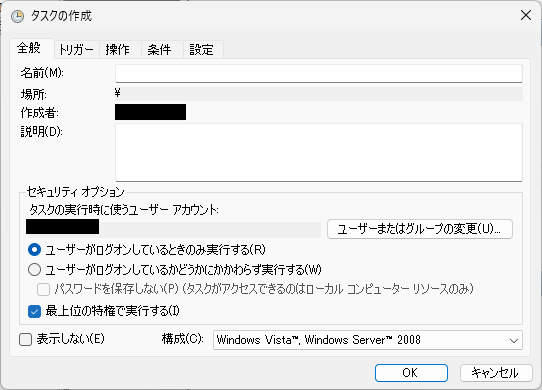
右側の操作パネルから「タスクの作成」をクリックします。 以下の4つのタブを設定します。- 全般タブ

- 名前: Defender Night Full Scan など任意の名前。
- セキュリティオプション:
- 「ユーザーがログオンしているかどうかにかかわらず実行する」にチェック。
- 「最上位の特権で実行する」にチェック(必須)。
- トリガータブ

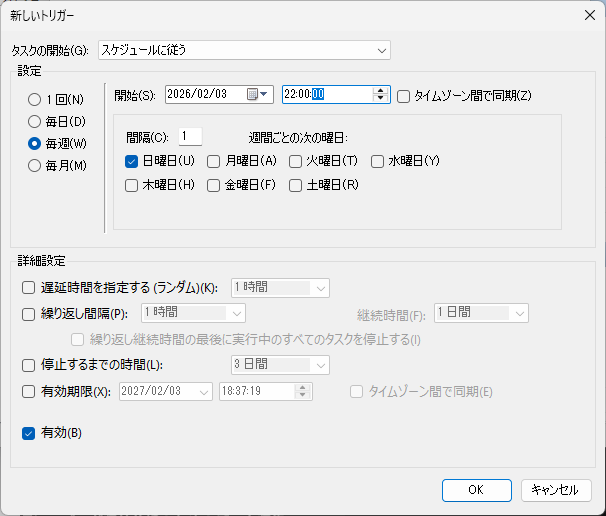
「いつ実行するか」を決めます。「新規」をクリック。- タスクの開始: 「スケジュールに従う」
- 設定: 「毎週」
- 開始時刻: 金曜日の 22:00:00 など
- ※毎日行うとSSDへの負荷が高いため、まずは「週1回」推奨です。
- 操作タブ

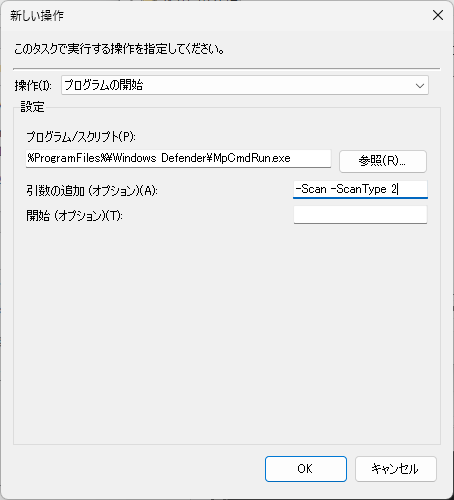
「何を実行するか」を決めます。「新規」をクリック。- プログラム/スクリプト:
"%ProgramFiles%\Windows Defender\MpCmdRun.exe"(※パスが通らない場合はC:\Program Files\Windows Defender\MpCmdRun.exeと入力) - 引数の追加: -Scan -ScanType 2 (※ 2 がフルスキャンを指定するパラメータです)
- プログラム/スクリプト:
- 条件タブ
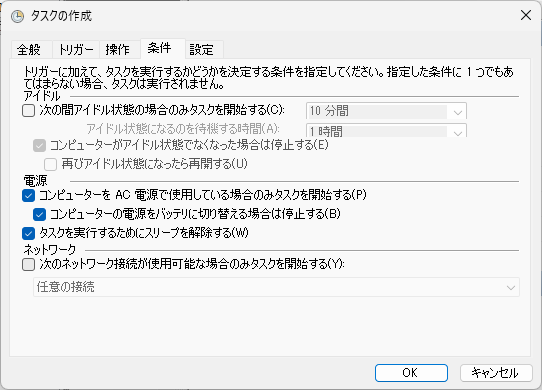
夜間に実行するための必須設定です。- 電源: 「コンピューターをAC電源で使用している場合のみタスクを開始する」にチェック。
- 電源: 「タスクを実行するためにスリープを解除する」にチェック。
これがないと、PCがスリープしている場合に実行されません。
- 全般タブ
- 保存して完了
「OK」を押すとパスワードを求められるので入力します。これでタスク一覧に登録されれば完了です。
まとめ
指定した曜日の22時になると、PCは自動的にスリープから復帰し、徹底的な検査を開始します。 翌朝、PCを開く頃にはスキャンは完了しています。
- 日中: クイックスキャンで軽快に。
- 夜間: フルスキャンで徹底的に。
この設定を入れておけば、「フルスキャンが必要です」というアラートに業務を邪魔されることもなくなります。重たいメンテナンスは夜のうちに自動化してしまいましょう。