独自ドメイン不要!プライベートサーバでGmail APIを利用するための「身代わり認証」実践ガイド
自宅のLAN内で動かしているサーバ(192.168.x.x)上のアプリケーションから、Gmail APIを叩きたい。そう考えたとき、最大の難関は OAuth 2.0 認証 です。
Googleの厳格なセキュリティポリシーでは、認証後に「通行証(認可コード)」を受け取るためのURL(リダイレクトURI)に、プライベートIPを指定することは許されません。通常は「世界に公開されたドメイン」と「正式なSSL証明書(HTTPS)」がセットで要求されます。
しかし、個人運用のサーバを世界中に公開し、ポートを開放するのはセキュリティリスクが高く、独自ドメインを持っていないケースも多いでしょう。今回は、この問題を SSHポートフォワーディング(SSHトンネル) という標準技術で解決し、安全かつコストゼロで認証を完結させる方法を解説します。
なぜローカルDNSやhostsファイルではダメなのか?
「hosts ファイルで my-server.local と書けば通るのでは?」と思うかもしれません。しかし、Google OAuthには非常に厳しい 「HTTPS化の掟」 があります。
- 原則: リダイレクト先は必ず HTTPS でなければならない。
- 例外: ループバックアドレス(localhost または 127.0.0.1)に限り、暗号化のない HTTP 通信を許可する。
たとえローカルネットワーク内で名前解決ができていても、localhost 以外のドメイン名(例:n8n.local)に対してHTTPで通信しようとすると、Google側でエラーとなり拒否されます。だからこそ、「ブラウザに localhost と打ち込み、中身だけをサーバへ転送する」 手法が、ドメインなし環境における唯一の正攻法となるのです。
認証の仕組み:「身代わり」によるバケツリレー
今回の手法は、あなたの作業用PCが 「サーバの身代わり」 になってGoogleと対話する仕組みです。
- 指示: サーバ上のアプリ(n8nなど)が「認証を開始して」という信号を出す。
- 対話: あなたが作業用PCのブラウザでGoogleにログインし、許可ボタンを押す。
- 受取: Googleが http://localhost:5678(あなたのPC自身)に通行証を送る。
- 転送: SSHトンネル がその通信を横取りし、瞬時に自宅サーバのポートへ送り届ける。
一度認証が完了すれば、サーバ側には 「リフレッシュトークン」 という永続的な鍵が保存されます。これさえあれば、以降はSSHトンネルを閉じても、サーバが単独でGoogleと通信できるようになります。
実践ステップ:認証を完結させる
今回は、デフォルトで5678ポートを使用するn8nサーバでGmail APIを使用する際の説明となります。他のウェブサーバなどで利用する場合は、ポートなどを読み替えてください。
テストユーザの登録(2026/07/02追記)
- APIの有効化: 「Gmail API」を有効にする。
- OAuth同意画面: User Typeは「外部(External)」を選択します。
- 【超重要】テストユーザーの登録:
- 同意画面の設定中段にある「テストユーザー」の項目に、今回n8nで連携させたいGmailアドレスを必ず追加(+ ADD USERS)してください。複数ある場合はすべて入れます。
- ここに登録されていないアドレスで連携しようとすると、「Googleの審査プロセスを完了していません(エラー 403)」と弾かれてしまいます。
⚠️ 納戸工房からの警告:絶対に「アプリを公開」しないこと
画面上部に「アプリを公開(Push to production)」というボタンがありますが、個人利用の場合は絶対に押さないでください。Gmail APIは非常に機密性の高い権限を持つため、公開してしまうとGoogleの厳格なセキュリティ審査(場合によっては有償の第三者監査)を求められる地獄が待っています。ステータスは「テスト中」のまま運用するのがセルフホストの正解です。
Gmail APIを有効にする(2026/07/02追記)
- 「APIとサービス」>「有効なAPIとサービス」>「+APIとサービスを有効にする」>「Gmail API」
- 有効ボタンを押す
認証情報の作成
- Google Cloud API Consoleにアクセス
- プロジェクトの作成
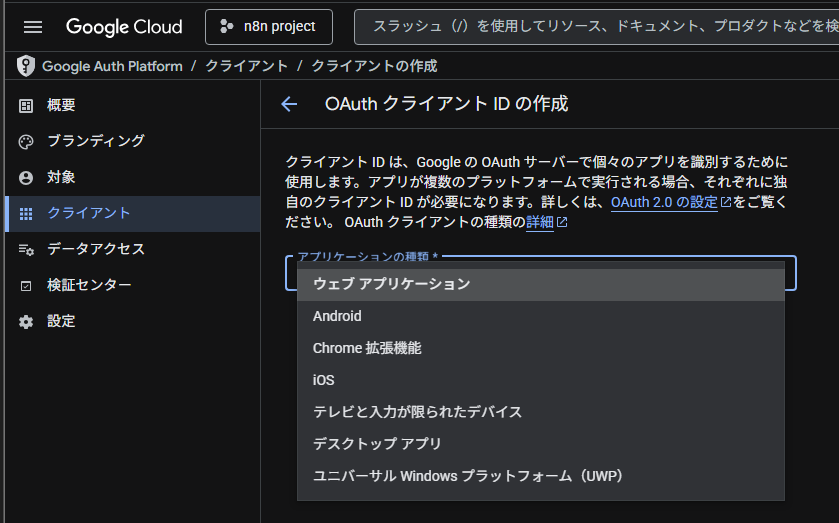
- 「APIとサービス」>「OAuth 同意画面」>「クライアント」>「+クライアント作成」
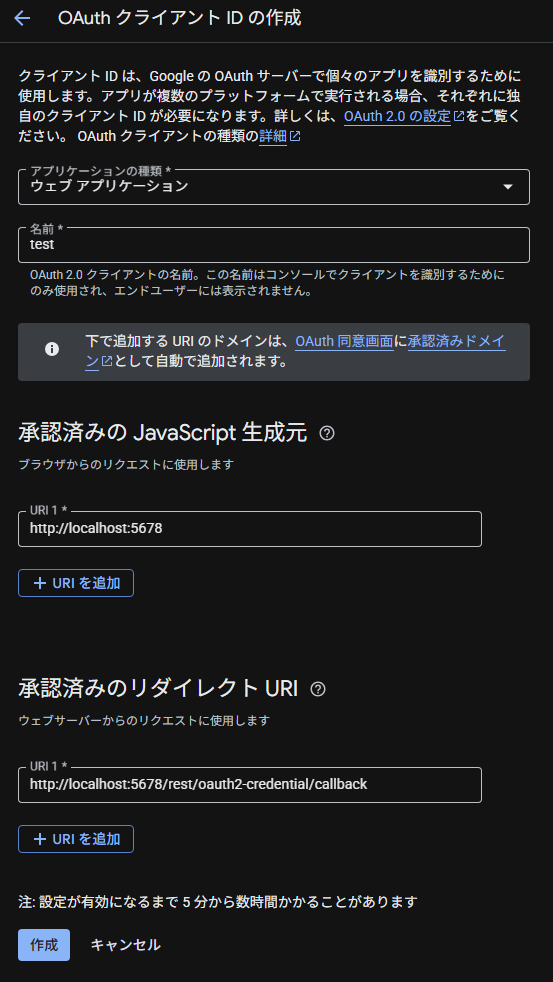
- 今回は「ウェブ アプリケーション」で利用するので、認証情報の作成で「ウェブ アプリケーション」を選択。
- 承認済みのリダイレクト URI に以下を入力します。
- http://localhost:5678/rest/oauth2-credential/callback
- ※ポート番号は使用するアプリに合わせて調整してください。
SSHポートフォワーディングの実行
作業用PCのターミナルから、サーバに向けてトンネルを掘ります。
# 作業用PC(Mac/Windows)で実行
ssh -L 5678:localhost:5678 ユーザー名@サーバのIPアドレス
ブラウザでの認証
ブラウザのアドレスバーに http://localhost:5678 と入力し、認証プロセスを進めます。Googleは「開発者が自分の手元のPCで作業している」と認識するため、ドメインの有無を問わず、安全に認可コードを発行してくれます。
セキュリティ上の考察:なぜこれが「推奨」されるのか
この手法は、単なる回避策ではありません。
- アタックサーフェスの最小化: 認証のためだけにルーターのポートを開ける必要がなく、外部からの攻撃を受ける窓口を一切増やしません。
- 暗号化の担保: 認可コードを含むリダイレクト通信は、インターネット上の平文ではなく、SSHで暗号化された安全な経路を通過します。
まとめ
「ドメインがないからAPI連携は無理だ」と諦める必要はありません。Googleが用意した「localhost」という唯一の窓口に、SSHという「秘密の通路」を繋げる。これだけで、最高にセキュアなAPI連携環境が整います。
鍵(トークン)は手に入りました。次回は、このパイプラインを使ってタイムズカーのメールを解析し、予約状況をカレンダーへ自動同期させる具体的なワークフロー構築について解説します。