Chromeリモートデスクトップの構築
現代において、場所を問わずに自宅のコンピューティングリソースへアクセスする需要は極めて高まっています。以前は専用のクライアントソフトウェアやブラウザ拡張機能が主流でしたが、Googleの提供する「Chromeリモートデスクトップ」は大きな転換期を迎えました。現在は独立したアプリという形ではなく、ブラウザ上で全ての管理と接続が完結するウェブベースのサービスへと統合されています。この変化は、ソフトウェアのインストールという手間を省き、OSを問わずシームレスな操作環境を提供する大きな一歩と言えます。
ブラウザ移行による仕様変更と操作の壁
現在、Chromeリモートデスクトップは従来の「アプリ型」から、ブラウザ上で全てを完結させる「ウェブポータル型」へと完全に移行しています。この変更を知らずに古い情報を参照すると、セットアップの段階で躓く原因となります。また、iPadOS特有のキーボード配列やマウスカーソルの挙動が、WindowsやLinuxのリモート操作時に予期せぬ動作を引き起こすことも少なくありません。さらに、実家のネットワーク環境によってはプライベートIPアドレスの競合やファイアウォールの制限が発生し、安定した接続を阻害する要因となります。
ブラウザで完結する最新の接続手順
これらの課題を解決し、強固なリモート環境を構築するための具体的手順を以下に詳述します。
同一アカウントによる基盤の統一
リモートアクセスを確立するためには、操作する側のiPadと操作される側の自宅PCの両方で、同一のGoogleアカウントを使用して [remotedesktop.google.com/access](https://remotedesktop.google.com/access) にアクセスする必要があります。これにより、Googleのインフラを介した認証済みの安全なセッションが確立されます。
デバイスの紐付けと初期設定
自宅のPC(ホスト側)において、Googleアカウントへの紐付け作業を行います。Windows 10以上、またはMac OS 10.13以上の環境でChromeブラウザを開き、セットアップ専用URL(g.co/crd/setup)からリモートアクセス用ソフトウェアをインストールします。この際、ブラウザの案内に沿って、デバイスがアカウントに正しく登録されていることを確認してください。
アクセス先デバイスの登録とセキュリティ
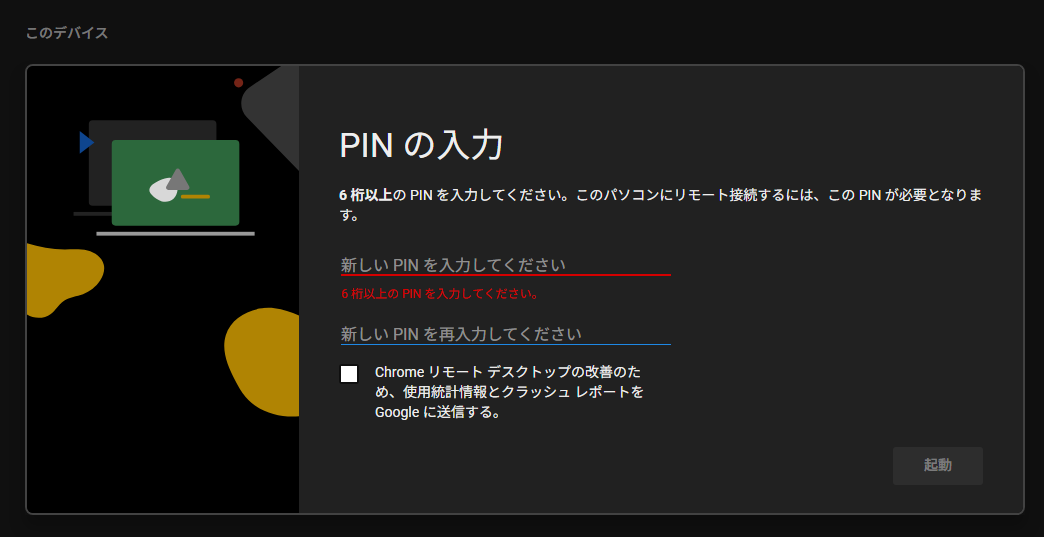
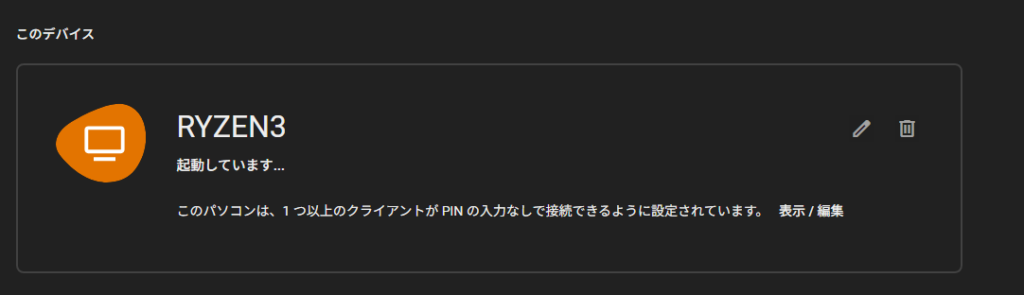
接続を識別するための「公開名」を任意で設定し、さらに接続のたびに要求される「PIN(パスワード)」を入力します。このPINは、Googleアカウントの認証に加えた二段階の保護層として機能するため、推測されにくい英数字の組み合わせを推奨します。登録が完了すると、管理画面上にホストPCが「オンライン」として表示されます。
オンにする
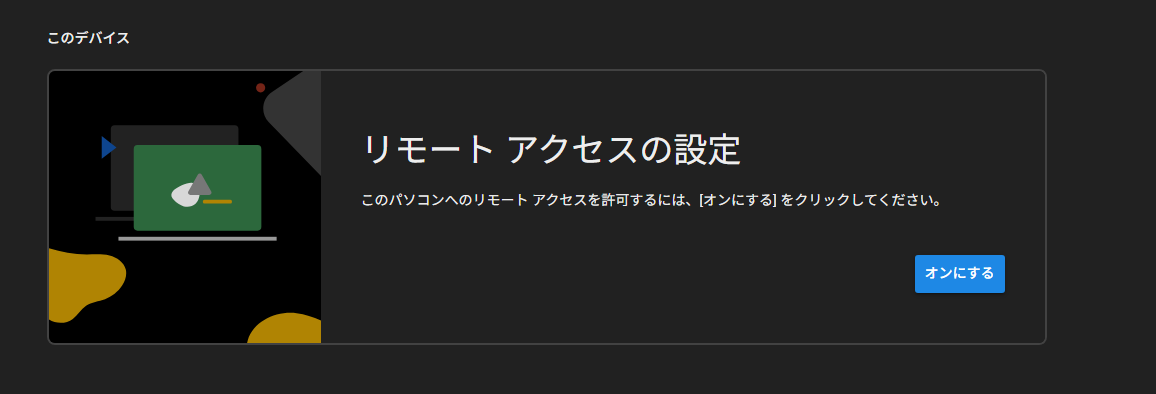
PINの入力
登録完了
遠隔地からの接続実行
iPad側のブラウザから [remotedesktop.google.com/access](https://remotedesktop.google.com/access) を開き、登録したデバイスを選択してPINを入力すれば、即座にリモートデスクトップが開始されます。より高度な管理が必要な場合は、あらかじめ「Tailscale」等のVPNを併用しておくことで、コマンドライン操作(CLI)におけるSSH接続の安定性を二重に確保することが可能です。
まとめ
今回の記事では、Chromeリモートデスクトップを用いた遠隔操作環境の構築方法を紹介しました。具体的な作業として、ホストとなる自宅PCへのソフトウェアインストールとGoogleアカウントへの紐付け、およびクライアントとなるiPad側での接続設定手順を記載しました。これにより、専用アプリを使用せずブラウザのみで完結する、現代的なリモートワーク環境を整備することができました。