OpenLiteSpeed + WordPress を OpenLiteSpeed 公式 Docker で運用する
本記事では、OpenLiteSpeed を公式の Docker イメージを使用して運用し、WordPress を OpenLiteSpeed 上に構築する方法を解説します。また、別のコンテナで動作する既存の Web サーバに対してリバースプロキシを設定し、OpenLiteSpeed のコンテナ内からアクセスできるようにする手順も説明します。
OpenLiteSpeed のコンテナ(ols-docker-env) の使い方
公式の ols-docker-env を使用します。
基本的な起動
docker compose up -d設定のカスタマイズ
- データベースのパスワードや DB 名は適宜変更することを推奨。
docker-compose.ymlのcontainer_nameを変更した場合、binディレクトリ内のスクリプト (domain.sh,database.shなど) も修正が必要。- 既存の Docker Network にアクセスするには、
docker-compose.ymlに以下の設定を追加。
networks:
  <既存network名>:
    external: true
WordPress のセットアップ
bash bin/domain.sh [-A, --add] example.comを使用してドメインを追加。bash bin/database.sh [-D, --domain] example.com [-U, --user] USER_NAME [-P, --password] MY_PASS [-DB, --database] DATABASE_NAMEを実行して WordPress 用のデータベースを作成。bash bin/appinstall.sh [-A, --app] wordpress [-D, --domain] example.comで WordPress をインストール。
OpenLiteSpeed のリバースプロキシ設定
Virtual Host の設定
- OpenLiteSpeed の管理画面にアクセスし、サイドメニューから
Virtual Hostを選択。
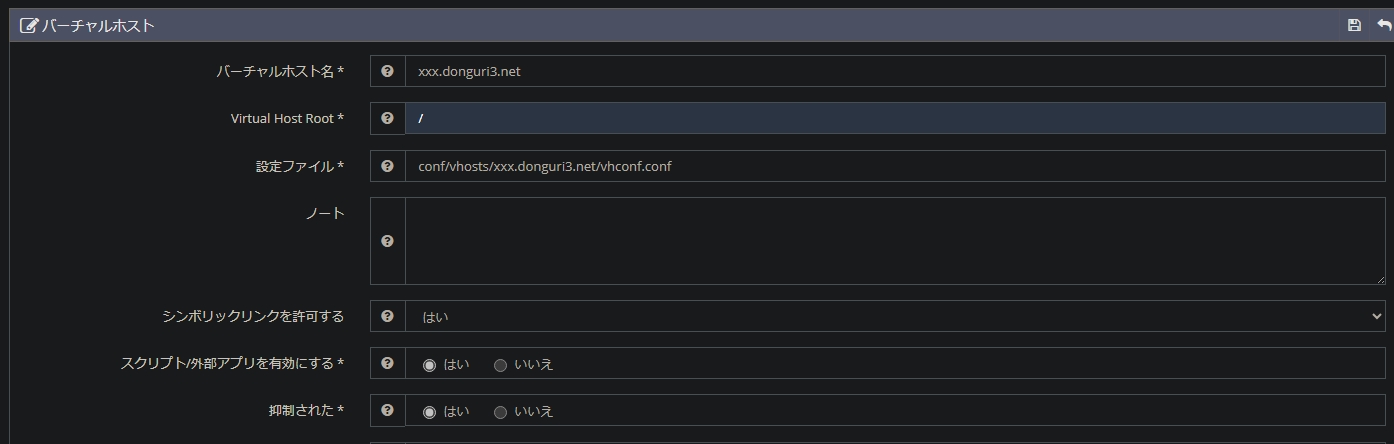
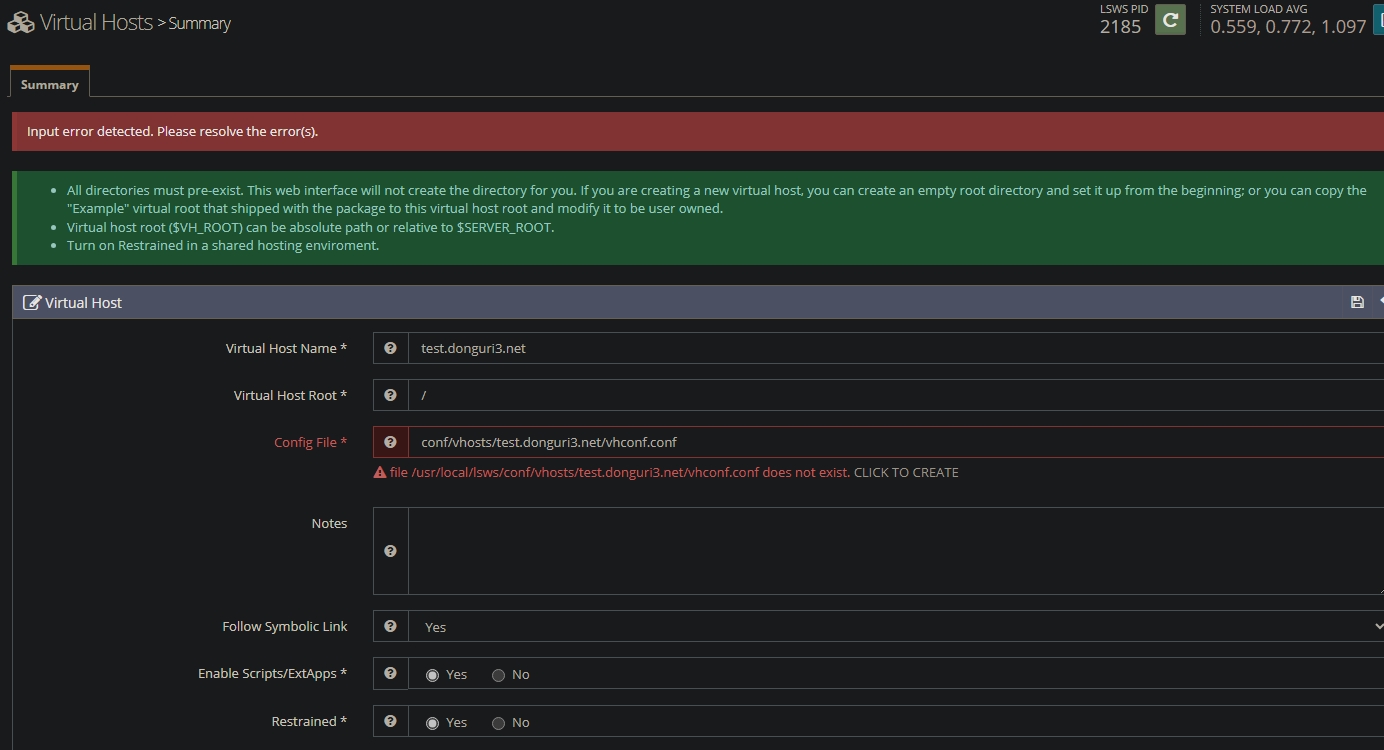
以下で管理ユーザ:adminのパスワードを設定bash bin/webadmin.sh my_password Virtual Hostを追加。- Virtual Host Name: 任意の名前
- Virtual Host Root:
/var/www/vhosts/$VH_NAME/ - Config File(例): conf/vhosts/<Virtual Host Name>/vhconf.conf
ファイルがない場合は、作成(CLICK TO CREATE)ボタンがあるので作成 - Enable Script/ExtApps:
Yes - Restrained:
Yes


GeneralタブのDocument Rootに/var/www/vhosts/$VH_NAME/を設定。sitesディレクトリ内に$VH_NAMEのディレクトリを作成。
Proxy の設定
External Appに以下を追加。- Name:
$VH_NAME(ユニークな名前、$VH_NAMEでいける) - Address: 転送先の Web サーバのアドレス (例:
http://backend:8080)
- Name:
ContextにProxyを追加。- URI:
/(ルート) - Web Server:
External Appで設定したものを選択。
- URI:
Listeners の設定
Listenersを選択。- 転送したいプロトコル (HTTP/HTTPS) を選択し、
Virtual Host Mappingsを追加。- Virtual Host: 先ほど追加したもの
- Domain: 転送したいドメイン名 (Virtual Host と同じで OK)
- 右上の
リスタートボタンを押下して適用。
動作確認
設定が正しく適用されると、対象の URL にアクセスすることで、既存の Docker Network を通じて Web サーバのコンテンツが表示されます。