DMM.makeで3Dモデルを出品してみた!ショップ開設から商品登録までの手順【体験レポート】
最近、DMM.makeで自作の3Dモデルを販売できる「マーケットプレイス」に、ショップ「納戸工房」を開設してみました。
・納戸工房 DMM.make
クリエイターズマーケット>納戸工房
この記事では、その過程で実際に行った手順をまとめます。
私のように、「ちょっと作ってみたモデルを、必要としている人にも届けたい」と思っている方にとって、参考になれば幸いです。
DMM.makeのアカウントを作成
まずは、DMM.makeのアカウントを作成します。
Googleアカウントと連携できるので、すでにGoogleを利用している方は簡単に登録可能です。
会員登録ページから「Googleでログイン」を選ぶだけで、すぐにDMM.makeのユーザーとして利用を開始できます。
出品者情報の登録
アカウントを作成したら、次は「出品者情報」を登録します。
このステップでは、以下のような情報を入力します:
-
出品者名(ショップ名とは別)
-
郵便番号・住所
-
電話番号
-
銀行口座情報(報酬振込用)
審査の対象にもなるので、正確な情報を入力するようにしましょう。登録後、DMM側の確認を経て出品申請が可能になります。
ショップの設定
出品者情報を登録した後は、自分の「ショップ」を設定します。
設定できる項目:
-
ショップ名(私は「納戸工房」にしました)
-
ショップ説明(例:日々のDIYや技術探求の中で生まれたモデルを公開しています)
-
SNSや外部サイトのリンク(ブログやYouTubeのURLなど)
-
アイコン画像・バナー画像(オリジナルのロゴや雰囲気に合ったものを設定)
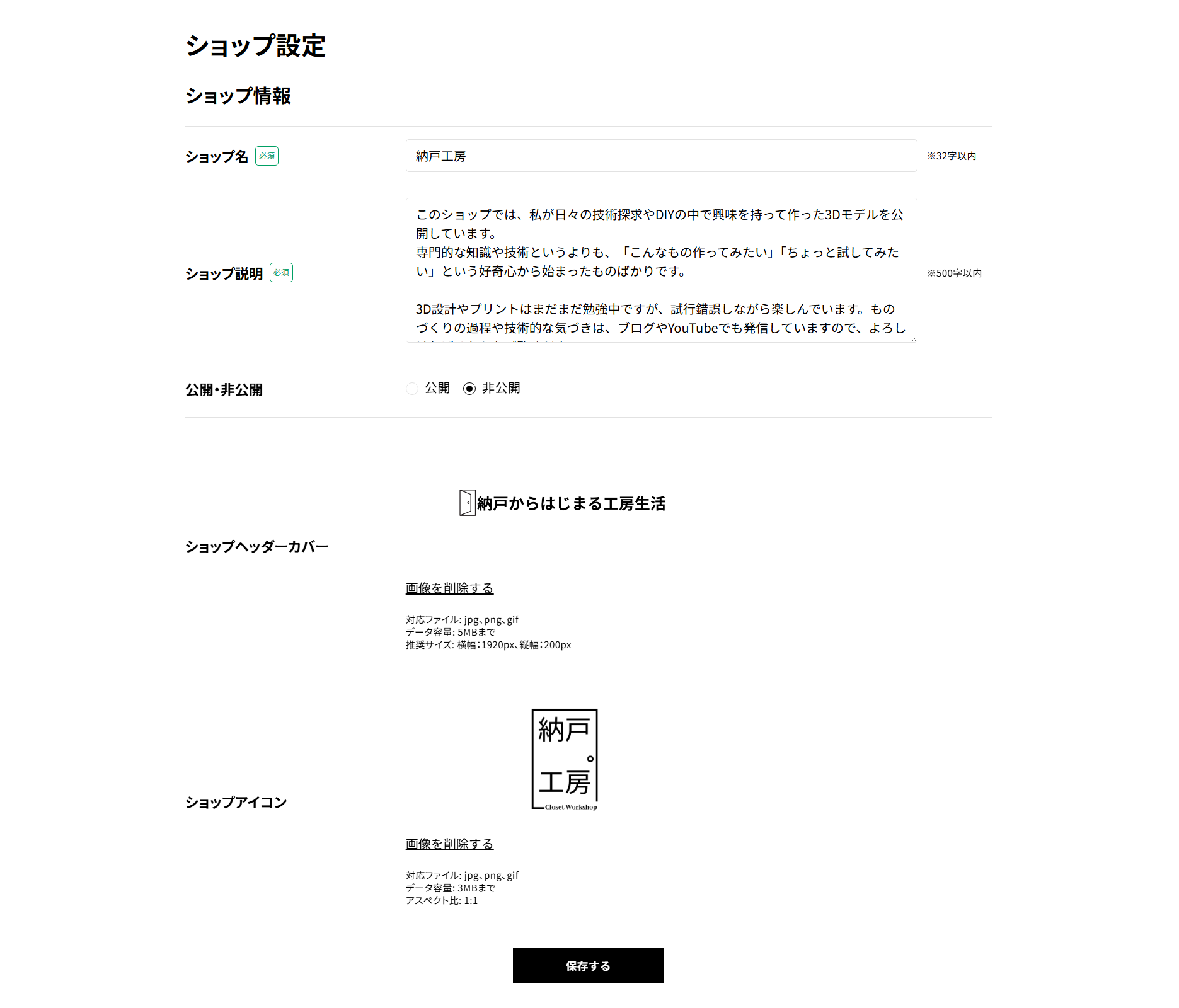
ショップ全体のコンセプトを伝える場所なので、後述する商品の説明と一貫性を持たせるのがポイントです。
3Dデータのアップロードとチェック
いよいよ、自作の3Dデータをアップロードします。
対応ファイル形式は「STL」などで、出力向き・スケールなどをDMMの3Dプリント基準に合わせておく必要があります。
アップロード後は自動的にデータチェックが行われ、不備がある場合はエラーが表示されます。
特に注意したい点:
-
大きさ・壁厚(あまりに薄いと出力不可になる)
-
閉じたメッシュ(エラー回避のためWatertightに)
-
サポートの有無(DMMでは素材ごとにルールが異なる)
商品説明を記入し、出品申請
データに問題がなければ、次は商品ページの設定です。
入力する主な項目は以下の通り:
-
商品名
-
商品説明(用途やサイズ、対応するパーツ情報など)
-
カテゴリ設定
-
キーワード(検索対策になるので丁寧に)
-
サムネイル画像(レンダリング画像か、使っている写真がおすすめ)
- クリエイター売上代金(ここ重要)
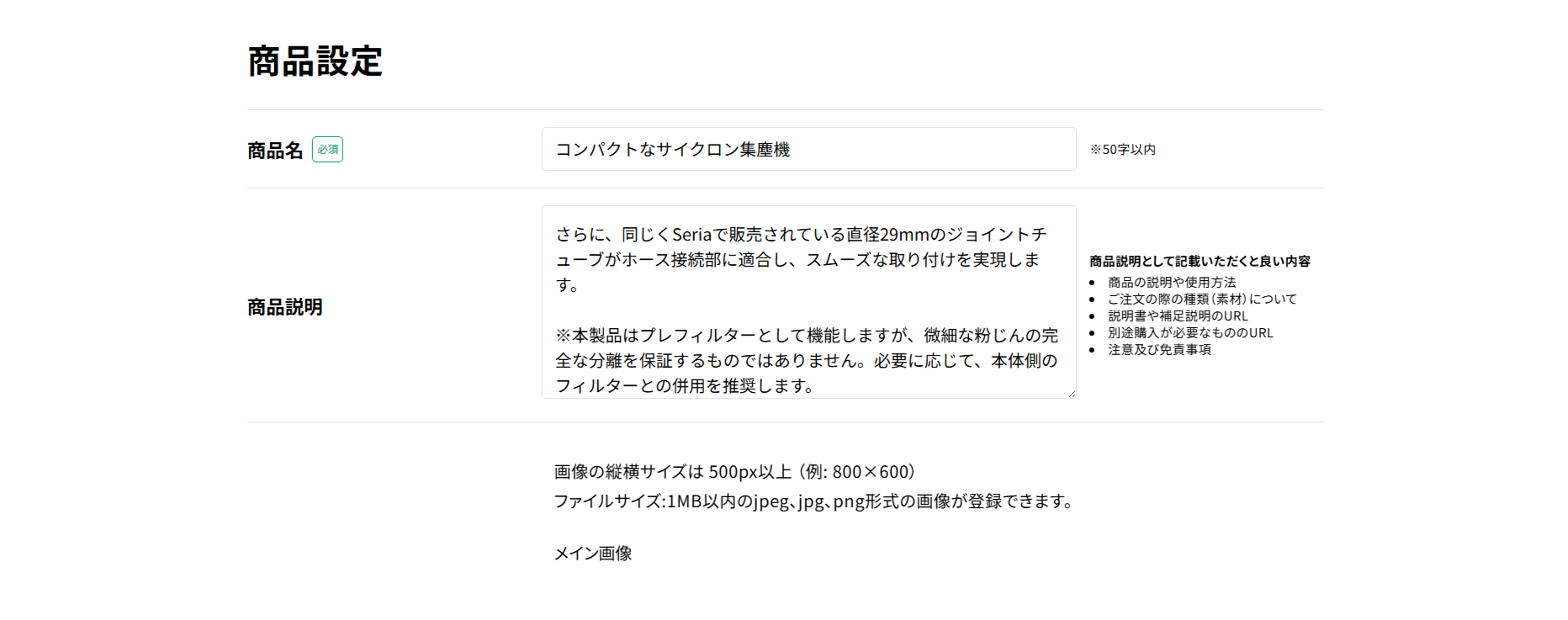
記入後、「出品申請」を送信するとDMM側で審査が行われます。
現在のステータス:出品審査中!
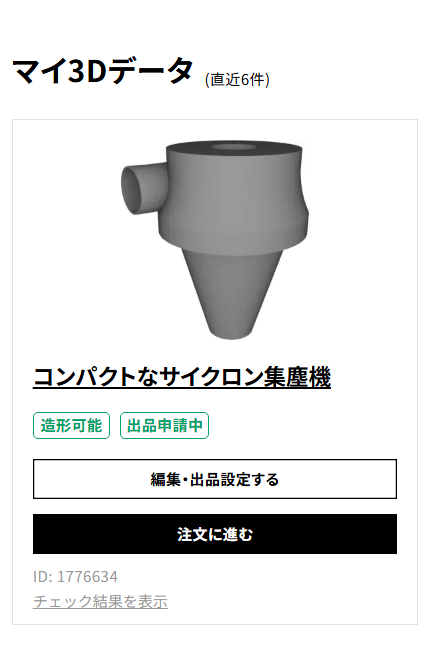
私が初めて申請したのは、木工DIY向けの「コンパクトなサイクロン集塵機」です。
Seriaで手に入るPET容器やジョイントチューブにぴったり合うように設計したモデルで、手軽に集塵システムが作れるのがポイント。
現在、出品審査中の状態ですが、特に問題がなければ間もなく公開される予定です。
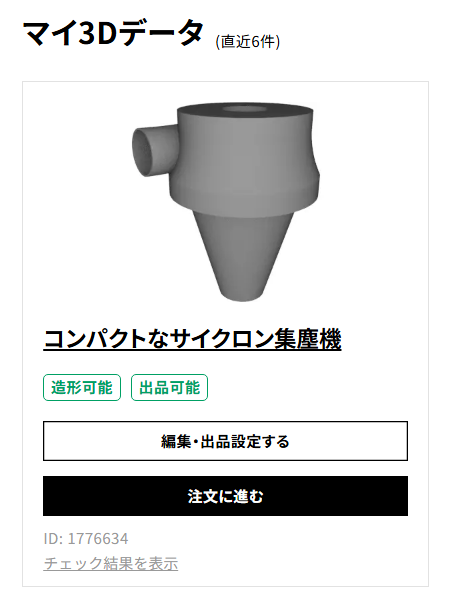
※2025/7/6追記:
申請受理されていました。受理されると、出品申請中から出品可能に変わります。
また、編集・出品設定するに出品設定が追加され、ショップに追加することができます。

おわりに
DMM.makeでの出品は、思っていたよりもスムーズでした。
設計に手間はかかりますが、「自分のアイデアを形にして、それを必要としている誰かに届けられる」仕組みが整っているのはとても魅力的です。
今後も、納戸工房として実験的なモデルや役立つパーツを少しずつ公開していく予定です。
ものづくりの裏話や設計の工夫は、以下でも発信していますので、よろしければのぞいてみてください!