Geminiのチャット履歴を復旧する手順と、再消失を防ぐ自動バックアップ運用の構築
Geminiのチャット履歴が一覧から消失する問題に対し、これまでは「マイ アクティビティ」から過去のプロンプトを閲覧する方法で対応していました。しかし、この方法では内容の確認はできても、チャットUI上での継続的な利用が困難という課題がありました。
今回、特定のURLへアクセスすることでUI上の履歴リストそのものを復元する代替手法を確認したため、その手順をまとめます。あわせて、クラウド側の同期不具合や仕様変更によりデータが完全に復元できなくなる状況を回避するため、拡張機能を用いたローカルバックアップを併用する運用フローを構築しました。
履歴リストの復元手順
履歴一覧から消失したチャットでも、データ自体が削除されていなければ、以下の手順で再度サイドバー(履歴一覧)に表示させることが可能です。
手順:URLアクセスによる再インデックス
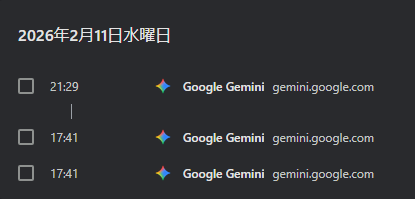
- 個別URLの特定: ブラウザの履歴(Ctrl + H)から、消失したチャットのURL(gemini.google.com/app/[チャットID])を検索し、アクセスします。

- 更新のトリガー: チャット画面が開いたら、何らかのメッセージを送信します。
- リストへの再登録: この操作により、サーバー側のインデックスが更新され、サイドバーの履歴一覧に該当のチャットが再度表示されるようになります。
マルチデバイス間での同期
PCのブラウザで上記操作を行い履歴を復活させた後、iPhone等のGeminiアプリを再起動(タスクキル後の再立ち上げ)することで、アプリ側の履歴一覧にも同期が反映されることを確認済みです。
ローカルバックアップによるデータ保護
公式の同期機能に依存せず、データを永続的に管理するために2つのブラウザ拡張機能を併用します。
運用の役割分担
| ツール | 主な役割 | 備考 |
| Gemini Voyager | チャットの整理・分類 | プロジェクトごとのフォルダ管理に使用。 |
| Chat Memo | ログの自動記録 | 全ての対話をバックグラウンドで自動保存。 |
Gemini Voyagerの自動同期が機能しない場合でも、Chat Memoを併用することで、手動保存の漏れを防ぎ、確実にローカルストレージへログを蓄積することが可能です。
ストレージ容量とメンテナンス
Chat Memoが利用するブラウザのローカルストレージ(IndexedDB)には、一般的に約1GBの上限があります。長期間の運用においては、以下のメンテナンスを行います。
- 定期的なエクスポート: 蓄積されたログをMarkdownやJSON形式で外部(PCのローカルフォルダ等)に書き出します。
- データのクリーンアップ: エクスポート完了後、拡張機能内の古いデータを削除することで、容量の空きを確保し、ブラウザのパフォーマンスを維持します。
まとめ
Geminiの履歴消失に対しては、URLからの直接アクセスによる「復旧手段の把握」と、拡張機能による「ローカルへの自動バックアップ」を組み合わせた運用が、データの完全な損失を防ぐ上で有効です。