DaVinci Resolve が起動しない?「GPU Configuration Warning」エラーの原因と対処法
Minecraft Paper サーバ向けに新しいプラグインを開発したので、
「せっかくだし紹介動画でも作っておこう」と思い立ちました。
久しぶりに動画編集を触ることもあり、どうせなら新しい編集ソフトを試してみる良い機会だろうと考えて、以前から気になっていた無料で高機能と評判の DaVinci Resolve を使ってみることにしました。
インストールまでは順調だったのですが、いざ起動しようとしたところ、予想外のエラーで利用できませんでした。
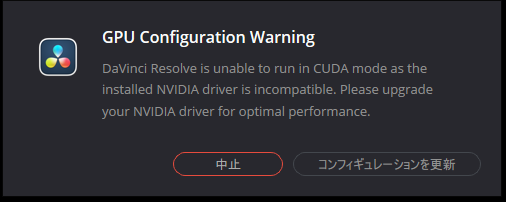
GPU Configuration Warning — NVIDIA driver is incompatible.
この記事では、このエラーが発生した原因と、その解決方法についてまとめています。
エラーの原因
表示された警告メッセージを見る限り、問題の焦点は CUDA(NVIDIA の GPU 計算 API) にあるようでした。
DaVinci Resolve は高速処理のために CUDA を使用するようです。
ただし 古い NVIDIA ドライバでは必要な CUDA バージョンが含まれておらず、Resolve が GPU を正常に利用できない という問題が発生します。
今回のケースもまさにこれで、
- ドライバが古い
- 長期間更新していない
- Windows Update が古いドライバを適用した
などの状況が重なり、Resolve が起動できなかったようです。
対策方法:GeForce Experience => NVIDIA App でドライバ更新
GeForce Experience を起動しようとしたところ、
「NVIDIA App にアップグレードしますか?」 という案内ウィンドウが表示されました。
現在、NVIDIA は GeForce Experience を新しい NVIDIA App へ移行しているため、この選択が出たようです。
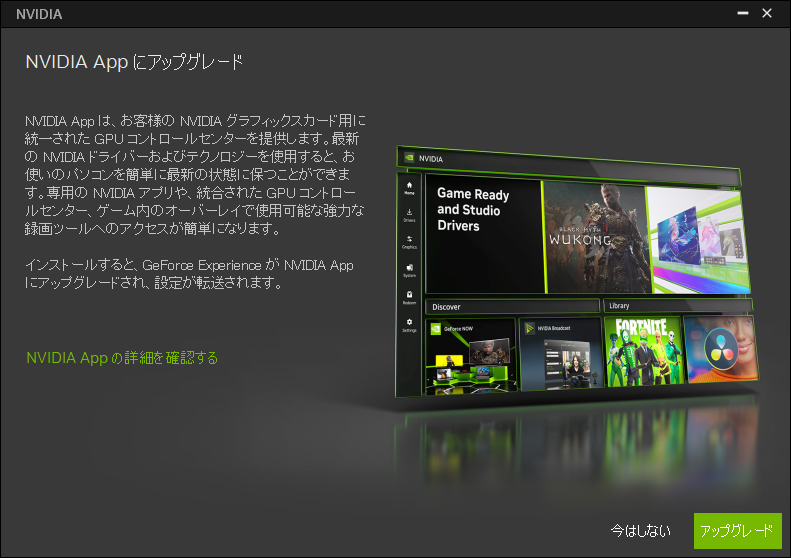
アップグレードを行うと NVIDIA App がインストールされ、そこから最新ドライバを更新する形になります。
ドライバ選択の場面に注意
NVIDIA App 内でドライバを選択する際、
- Game Ready ドライバー(ゲーマー向け)
- NVIDIA Studio ドライバー(クリエイター向け)
の二種類が選べました。

今回は 動画編集(DaVinci Resolve)で使用するため、クリエイター向けの「NVIDIA Studio ドライバー」 を選択しました。
Studio ドライバーは映像編集・3D制作・CGレンダリングなど、
クリエイティブ用途に最適化されているため、Resolve との相性も非常に良いです。
実際に行った手順
- GeForce Experience 起動
- 表示された案内に沿って NVIDIA App にアップグレード
- NVIDIA App の「ドライバー」メニューを開く
- ドライバータイプを「NVIDIA Studio ドライバー」に切り替え
- 最新バージョンをインストール
- PC を再起動
この作業によって、DaVinci Resolve は問題なく起動できるようになりました。
まとめ:NVIDIAドライバを最新にしたら即解決
今回のトラブルは、
「古い NVIDIA ドライバでは CUDA が使えず Resolve が起動できない」
という非常に典型的なケースでした。
ただし今回は、
- GeForce Experience → NVIDIA App へのアップグレード案内
- Game Ready / Studio のドライバ選択
と、いつもと違うフローが挟まったため少し戸惑いました。
結論としては、
- Resolve を使うなら Studio ドライバー一択
- NVIDIA App で更新すればすぐ直る
- ドライバの古さが原因なので深刻なトラブルではない
ということが分かりました。
これで無事、Minecraft プラグイン紹介動画の制作を再開できます。
同じ状況で困っている人の役に立てば幸いです。