消えたはずのアイデアをログから救え!Geminiでチャットが開けない時の緊急閲覧術
「納戸工房」のブログ記事を執筆する際、私はよくiPhoneのGeminiアプリを使って移動中にアイデアを書き溜めています。しかし先日、iPhoneで構成を練った内容をPCで仕上げようとしたところ、チャット履歴が開けないというトラブルに見舞われました。
iPhoneの画面には「この会話の作成に使用したプロジェクトは削除されています」との表示。PCのブラウザからはチャット自体が消滅したように見えます。対話を「継続」することは叶わなくなりましたが、そこに記したはずの「思考の断片」まで諦める必要はありません。
今回は、システムログの隙間から過去の対話内容を読み取る方法を紹介します。
UIの制約を超えて「過去の対話内容」を再取得する
今回の目的は、Geminiのチャット画面がエラーで開けなくなった際に、そこに記載されていたテキスト情報を救い出すことです。
チャット機能を「復元」して対話を再開させることはできなくても、自分が何を問い、AIがどう答えたのかという「情報のサルベージ」ができれば、執筆作業を継続することは可能です。エラーメッセージによって閉ざされた情報の扉を、ログという別ルートから回避して閲覧することを目指します。
同期されない履歴と、修復不能な「削除」エラー
今回直面した問題は、シンプルながらもユーザー側ではどうしようもない絶望的な症状でした。
- デバイス間の同期不全: iPhoneで一生懸命に残したチャット履歴が、チャットのタイトルだけ残して、PCで見られなくなっていました。
- 「復元」が物理的に不可能: ブラウザをリロードしたり、アプリを再起動したりしても状況は変わりません。画面には「プロジェクトが削除されている」といった内容のエラーが出るばかり。これはシステム側で「そのチャットデータはもう存在しない」と扱われていることを意味しており、通常の操作では二度と対話可能な状態には戻せません。
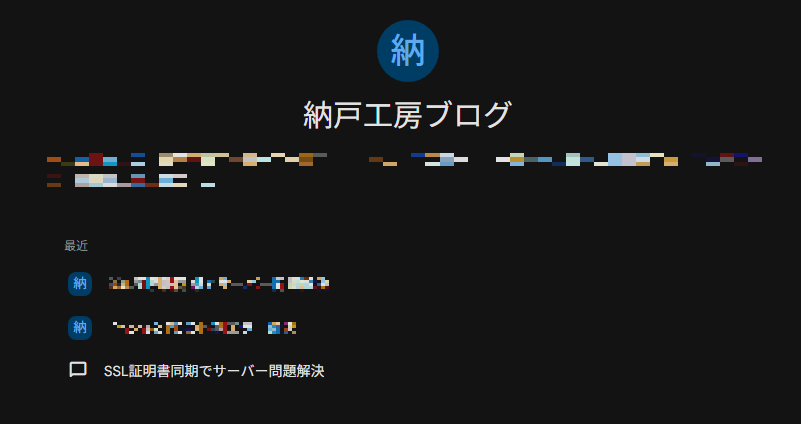
3つ目の項目。アイコンからして壊れている感じ。
まさに、一生懸命書いたノートのページが、システムのエラーで破り取られてしまったような状態でした。
解決策:Googleマイアクティビティによる「対話ログ」の直接閲覧
チャットとしての機能が死んでいても、Googleアカウントの「アクティビティ(活動記録)」としては生きています。以下の手順で、その中身を強制的に閲覧しました。
- アクティビティの確認方法
ブラウザで開いたGeminiのメニューから「設定とヘルプ」>「アクティビティ」を選択します。ここは、チャットのUIとは独立した、純粋な「操作ログ」の保管場所です。 - 詳細表示によるデータの掘り起こし
時系列に並んだ履歴には、会話の一部分が表示されているので、その中から、開けなくなっていたチャットの内容を探します。その項目の「Geminiアプリ」をクリックします。 - テキストの救出
詳細を開くと、驚くほど素直に「自分が送信した内容」と「Geminiからの回答」がテキストで表示されます。チャット画面では「削除された」と拒絶された内容が、ここでは静かに閲覧可能な状態で残されています。あとはこのテキストをコピーし、新たな場所へ移すだけです。
まとめ:データは消えても、記録は残る
今回の経験を通じて学んだのは、「表口が閉まっていても、裏口(ログ)は開いている可能性がある」ということです。
もし似たような事象に遭遇した方は、ぜひ設定の奥にある「アクティビティ」を覗いてみてください。そこには、あなたがAIと共に積み上げた思考の断片が、静かに救出を待っているはずです。