Ubuntu(WSL) × Operaで『海外アクセス検証環境』を作る方法
Webサービスやサーバの挙動を確認する際、「日本国内からのアクセス」だけですべて検証できたと言えるでしょうか?
インターネットは世界中とつながっているようでいて、実は「物理的な場所」による見えない壁が無数に存在します。 開発者やサーバー管理者は、「自分のサイトやサービスが、アメリカやヨーロッパからどう見えているか」を確認する術を持っておく必要があります。
今回は、Windows上のWSL2 (Ubuntu 22.04) に Operaブラウザ を導入し、擬似的に海外からのアクセス環境を構築する手順を解説します。
なぜ「海外からのアクセス」をテストする必要があるのか
Web開発やインフラ運用の現場では、物理的にその場にいないと確認できない課題に直面します。
- GDPRなどの法規制対応: 欧州(EEA)からのアクセス時のみ、Cookie同意バナーが正しく表示されるか?
- 地域限定コンテンツ: 特定の国向けに配信している動画やページが、意図通りに表示(またはブロック)されているか?
- CDNのエッジ挙動: アクセス元に応じた最寄りのエッジサーバに正しく振り分けられているか?
これらを確認するために、わざわざ現地のサーバーをレンタルしたり、検証のためだけに有料のVPNサービスを契約するのは、個人や小規模チームにとってはコストも手間もかかります。そこで、手元のWSL環境を活用します。
コスト0円で「検証ラボ」を作る
本記事のゴールは、追加コストをかけずに以下の環境を整えることです。
- 環境: Ubuntu 22.04 LTS (on WSL2)
- ブラウザ: Opera One (ver 126.x 以降)
- コスト: 0円(追加契約なし)
- 目標: 「任意の国(地域)」からのアクセスとしてWebサイトを閲覧できる状態にする。
WSL上に構築することで、普段使いのWindows側のネットワーク設定やCookieを汚さず、必要な時だけ立ち上げる「使い捨ての検証ラボ」として運用できます。
なぜEdgeやChromeではダメなのか
「ブラウザならWindowsに入っているEdgeやChromeでいいのでは?」と思うかもしれません。また、Linux版EdgeにもVPN機能はあります。しかし、これらは今回の目的には使えません。
ここには明確な「機能の壁」があります。
- Chrome/Firefox: 標準ではVPN機能がなく、サードパーティ製の無料VPN拡張機能を入れるのはセキュリティリスク(通信内容のぞき見など)が高すぎます。
- Microsoft Edge (Linux版): 「Edge Secure Network」というVPN機能がありますが、これはセキュリティ保護が目的です。接続先の国は自動選択されるため、「アメリカからのアクセスをテストしたい」といった国(地域)の指定ができません。
対してOperaは、「アジア」「南北アメリカ」「ヨーロッパ」といった地域をユーザーが能動的に選択できます。これが、Operaを検証ツールとして採用する最大の理由です。
Snapでの導入とロケーション設定手順
Ubuntu 22.04 (WSL2) では、GUIアプリの導入と表示が劇的に簡単になりました。「WSLg」という機能により、特別な設定なしでLinuxのアプリがウィンドウとして開きます。
手順1:SnapコマンドでOperaをインストール
現在のUbuntuはSnapパッケージが標準です。依存関係を気にせず、以下のコマンドだけで導入完了です。
sudo snap install opera
手順2:【任意】動画コーデックの補完
ここが最大のハマりポイントです。 Snap版Operaは、ライセンスの都合上、H.264等の商用コーデックを標準で含んでいません。「海外限定のライブ配信が見られるか」といった動画系の検証を行う場合、このままだと動画が再生されません。
再生されない場合は、以下のコマンドで、Chromiumベースのffmpegライブラリを追加してください。
sudo snap install chromium-ffmpeg
手順3:検証用VPN設定とロケーション変更
インストール後、ターミナルから以下のコマンドで起動します。バックグラウンドで実行するため末尾に & をつけます。
opera &
ブラウザが立ち上がったら、以下の手順で「海外アクセス」の状態を作ります。
- 右上の三本線を押してEasy setupを開く。
- Privacy & Security>VPNのEnable in Settingsを開く

- 警告をよく読み、「I understand」を押下

- 機能有効化: 「VPN」のスイッチをONにする。

- ロケーション選択: アドレスバー左に出現した「VPN」アイコンをクリックし、「バーチャルロケーション」を変更します。Americas (南北アメリカ)、Europe (ヨーロッパ)、Asia (アジア)、Optimal location (最適)から選択できます。

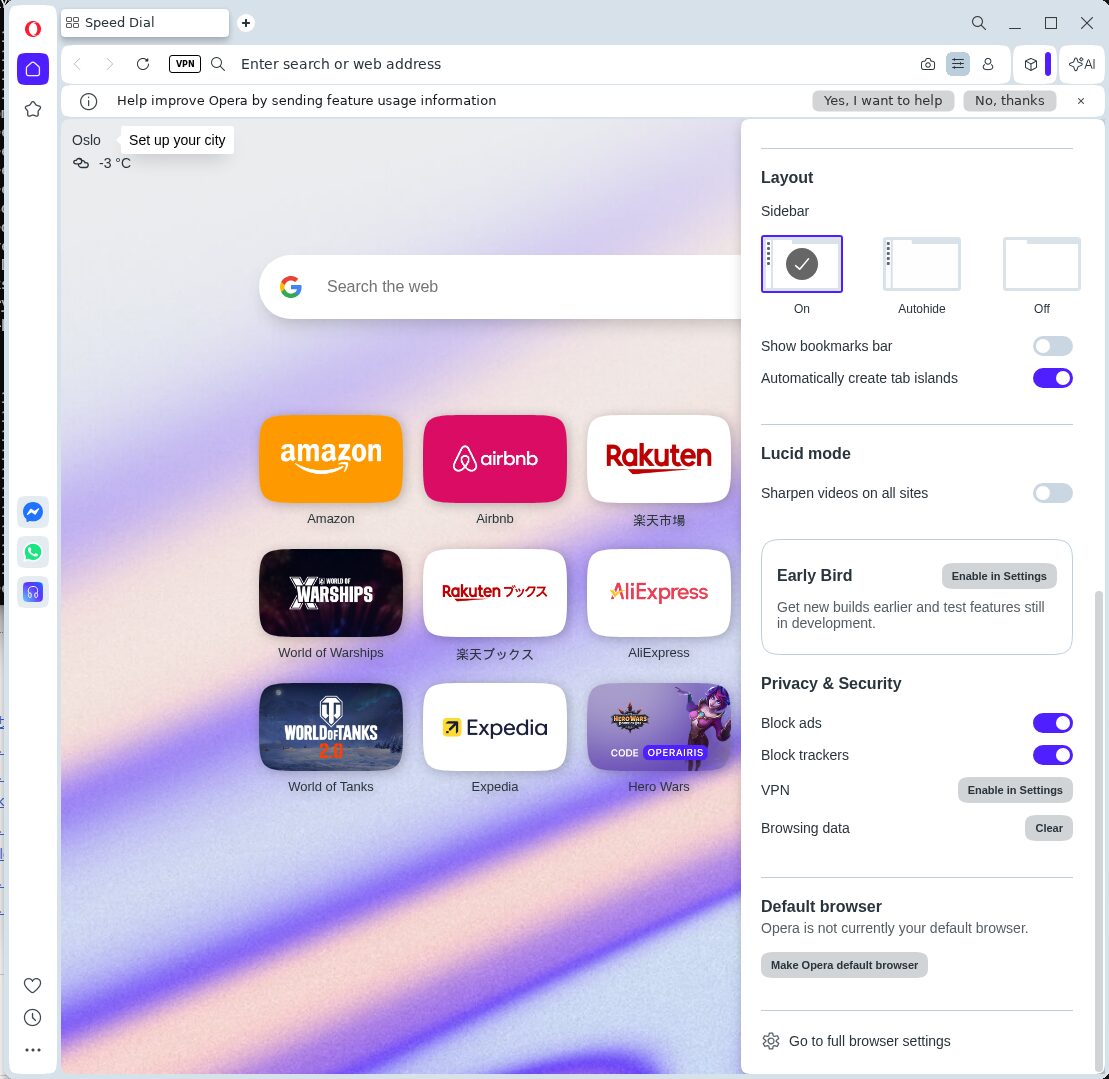
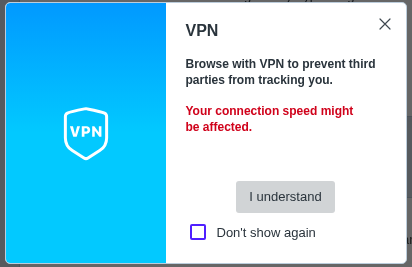
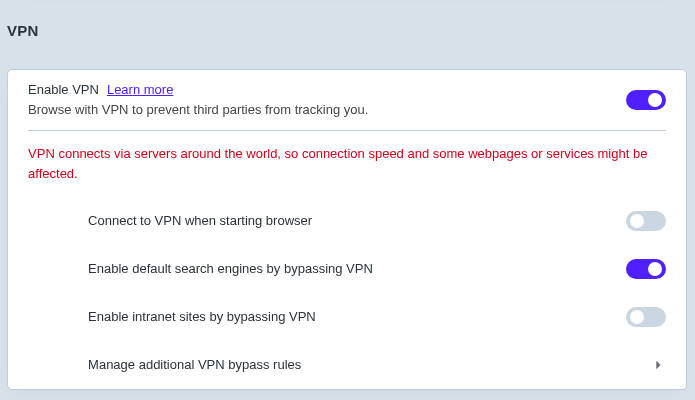
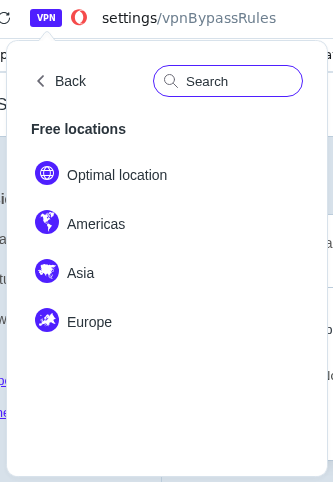
ここで検証したい地域(例:南北アメリカ、ヨーロッパ)を選択します。
IPアドレスが変わったか確認する
この状態で、IPアドレス確認サイト(whatismyip.com など)にアクセスしてみてください。 接続元の判定が「Japan」ではなく、選択した地域(例:United States)になっていれば成功です。これで、Webサイト側はあなたを「海外からの訪問者」として扱います。
技術的検証におけるコンプライアンス
この技術は強力ですが、使用上の注意点も明確にしておきます。
- 通信速度: 無料のプロキシを経由するため、通信速度は顕著に落ちます。4K動画の再生テストなどは現実的ではありません。あくまで「つながるか」「どう見えるか」の検証用です。
- 規約上のリスク: 動画配信サービス等によっては、利用規約で「VPN等による地域制限の回避」を禁止している場合があります。技術的に可能であることと、規約上許されることは別問題です。 本記事はネットワーク検証技術の解説であり、規約違反を推奨するものではありません。実利用の際は各サービスの規約を確認し、自己責任で運用してください。
まとめ:WSLに「どこでもドア」を用意しておく
この環境構築にかかる時間はわずか数分です。 普段使いのブラウザとしてではなく、「ネットワークの挙動を確認するための専用ツール」としてOperaをWSLに入れておく。これが納戸工房が推奨するスタイルです。
- Windowsを汚さない: メイン環境に影響を与えないサンドボックス環境。
- コストゼロ: 有料VPNの契約不要。
- 即座に検証: コマンド一発で、世界中どこからでもアクセスしている状態を作れる。
「海外からどう見えているか?」が気になった時、この環境があればすぐに答えが出ます。ぜひ、あなたのWSLツールボックスに加えてみてください。