FreeCADとCalculiXで木製椅子の強度をシミュレーションする
納戸の作業椅子として、3段カラーボックスを活用していました。開口部を上に向けて配置し、座面として「すのこ」の蓋を載せ、底面にはキャスターを取り付けることで、移動可能な収納兼用スツールとして運用していました。
しかし、長期間運用を続けるうちに座面の上に工具や資材を常時置くようになってしまい、蓋を持ち上げて内部の収納物にアクセスすることが困難になりました。その結果、内部スペースは実質的なデッドスペースと化していました。
この問題を解決するため、カラーボックスの外側に被せる「コの字型の外枠カバー」を製作する計画を立てました。カバーの上部を新たな作業台・椅子とし、下部から既存のカラーボックスをワゴンとして横方向へ引き出せる構造に改める狙いです。
パソコン上のシミュレーションで強度を事前検証する
製作を予定しているカバーの寸法は、納戸の設置スペースに合わせて幅720mm × 奥行き460mm × 高さ400mm程度を想定しています。下部にキャスター付きカラーボックスを収める関係上、脚の下部を連結する補強板(貫)を配置できず、構造的に中央部が沈み込みやすくなります。
人間が座る椅子としての強度を感覚だけで設計した場合、座面が大きくたわんで割れたり、歪みによって下の収納が引き出せなくなったりする懸念が生じます。
そこで、木材をカットする前にパソコンの中で強度やたわみを事前テストすることにしました。このように設計をコンピュータ上で検証する仕組みを「CAE」と呼びます。今回は、モデルを細かな網目に切り分けて変形を計算する代表的な手法である「FEM(有限要素法)」を用い、無料のオープンソースCAD「FreeCAD」と内蔵ソルバー「CalculiX」を組み合わせて静解析を行いました。
人の着座荷重(1200N)と木材の許容曲げ応力
シミュレーションにおける具体的な検証条件は以下の通りです。
- 検証モデルの外形寸法: 幅 800mm × 奥行き 400mm × 高さ 400mm
- 実際の製作予定(幅720mm)よりもあらかじめ幅(スパン)を広くとった過酷な寸法でモデル化し、安全側での強度評価を行いました。
- 想定荷重: 1,200 N(約120 kgf)
- 大人の体重に加え、着座時の動荷重および安全率を考慮した数値です。
- 加圧領域: 座面中央部の直径 200mm の円形エリア
- 骨盤・臀部が座面に接地する実効面積を想定しています。
- 評価基準:
- 木材(SPF材や針葉樹合板)の一般的な許容曲げ応力(約 8.0 〜 10.0 MPa)に対し、発生する応力が安全圏に収まっていること。
- 座面裏に補強用の梁(角材)を追加した場合の応力低減効果を確認すること。
実態に即した着座荷重をモデル上で再現する難しさ
FreeCADで椅子のシミュレーションを行う際、単純にモデルを作成して荷重を設定するだけでは、実際の着座状態を正しく再現できません。
FreeCADのFEMワークベンチでは、荷重拘束は「面(Face)」単位で適用されます。そのため、普通に作成した天板の上面全体を選択すると、座面全体(800mm × 400mm)に均等に圧力が分散してしまいます。
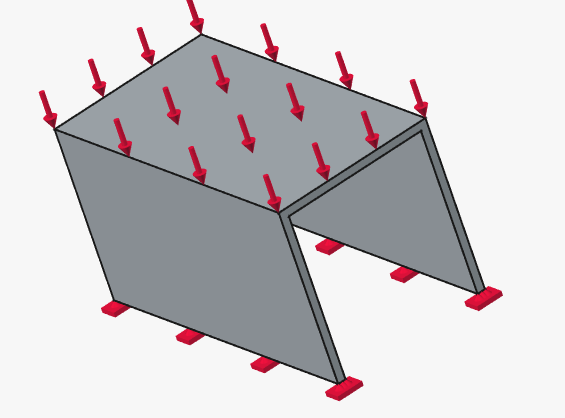
実際の着座では座面全体に均等に体重がかかることはなく、中央部に局所的な荷重がかかります。座面全体に圧力がかかってしまうと、両端の側板へ均等に力が逃げてしまい、現実よりもたわみや応力が甘く見積もられてしまいます。
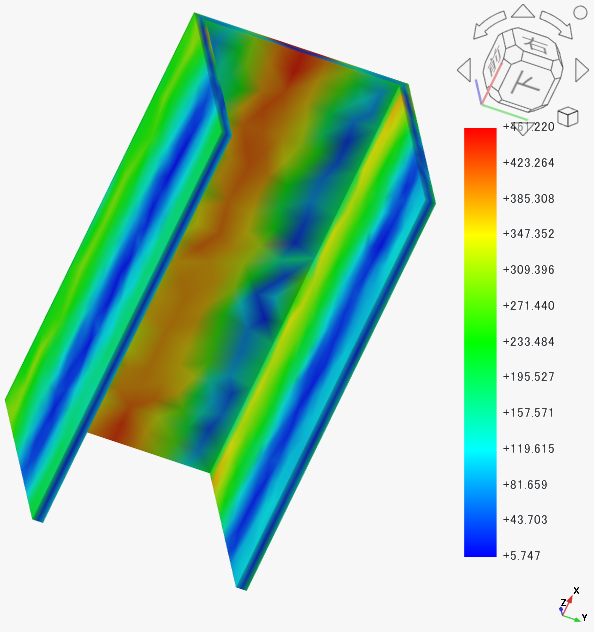
一方で、加圧領域を狭めるために中央の「点(頂点)」に集中荷重をかけると、計算理論上その点の面積がゼロに近づくため、応力が無限大に発散する「応力特異点」が発生し、正しい強度評価が行えなくなります。座面の中央部分だけに、面積を持った現実的な荷重領域をいかに定義するかが解析上の大きなハードルとなります。
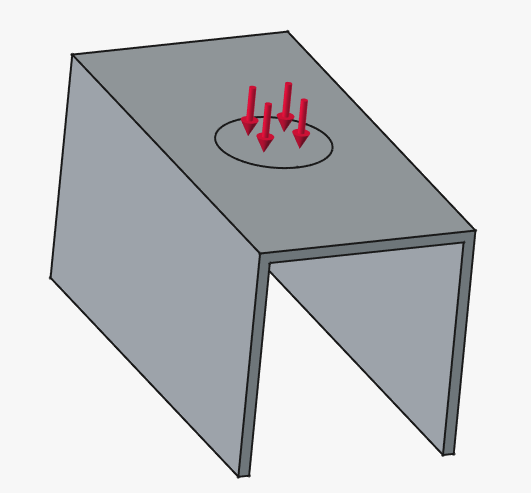
FreeCADとCalculiXによる静解析の具体的な手順
局所的な荷重面を定義し、FreeCADとCalculiXで静解析を実行するまでの具体的な作業手順です。
荷重パッチのモデリングとソリッド結合
- PartDesignまたはPartワークベンチで、幅800mm、奥行き400mm、高さ400mmのコの字カバーをモデリングします。
- 天板の上面にスケッチを作成し、中央に「直径 200mm の円」を描きます。
- この円を上方向へわずか 0.01 mm だけ押し出し(Pad)します。肉眼では段差が見えませんが、CAD内部では天板中央に独立した円形の「面(Face)」が生成されます。
- 梁を追加する場合は、天板裏面に角材を配置します。
- 複数パーツのままだと接触境界の計算でエラーが起きるため、すべての部品を選択し、Partワークベンチの「ブーリアン結合(Union)」で完全に単一のソリッドへ統合します。
解析コンテナの作成と材料物性の設定
FreeCADの材料設定では、プリセットから単に「Wood」や「MDF」を選択するだけでは必要な力学パラメータが空欄になっており、計算時にエラー(No YoungsModulus… / No PoissonRatio…)で停止します。必ず以下のパラメータを手動入力する必要があります。
- FEMワークベンチに切り替え、「解析コンテナを作成(黄色いAのアイコン)」をクリックします。
- 「ソリッド用の材料を作成(MaterialSolid)」アイコンをクリックし、作成した単一ソリッドを適用対象に指定します。
- 材料エディタを開き、以下の各項目を直接入力します。
- 基礎特性(Basic properties):
- 密度(Density): 500 kg/m^3(一般的な木材の密度)
- 機械特性(Mechanical properties):
- ヤング率(Young’s modulus): 8000 MPa
※単位記号を付けて確定すると、自動的に画面表示の単位系である 8000000.00 kg/(mm*s^2) に換算されます。 - ポアソン比(Poisson’s ratio): 0.3
- ヤング率(Young’s modulus): 8000 MPa
- 基礎特性(Basic properties):
メッシュ生成と表示切り替え
- 一体化ソリッドを選択し、「Netgenメッシュ」を作成します(要素サイズは15〜20mm程度に設定)。
- メッシュ生成後、ツリー上でメッシュオブジェクトを選択してスペースキーを押して非表示にします。元のソリッド面が直接選択できるようになります。
拘束条件と荷重の設定
FreeCADのFEMでは、画面上の面をいきなりクリックしても拘束対象として認識されません。「左下のタスクパネルにある『追加』ボタンを一度押してから、3Dビュー上の面をクリックする」必要があります。
- 床面固定(ConstraintFixed):
- 固定拘束コマンドをクリックして開きます。
- 左下タスクパネル内の「追加(Add)」ボタンをクリックします。
- 視点を下から見上げ、床に接地する脚の底面(左右の板の最下面)をクリックして追加します。
- 「OK」をクリックして確定します。
- 荷重条件(ConstraintForce):
- 荷重拘束コマンドをクリックして開きます。
- 左下タスクパネル内の「追加(Add)」ボタンをクリックします。
- 天板中央に作成した「直径200mmの円形パッチ面」をクリックして選択します。
- 方向をZ軸マイナス(下向き)に指定し、荷重値に 1200 N を設定します。
- 「OK」をクリックして確定します。
ソルバー(CalculiX)の実行
ツリー内の CalculiXccxTools を開き、以下の順序で実行します。
- Write .inp file (解析入力ファイルの書き出し)
- Run CalculiX (ソルバーの計算実行)
計算が正常終了すると、解析コンテナ内に CCX_Results が生成されます。
解析結果の表示と綺麗に確認するTips
- ツリー内の結果オブジェクトをダブルクリックし、表示項目として 「von Mises Stress(フォン・ミーゼス応力)」 を選択します。これにより、部材の中でどの箇所に強い負荷が集中しているかをカラーマップで把握できます。
- 3Dビュー上で結果を綺麗に確認するには、ツリービュー上で以下のオブジェクトを選択し、スペースキーを押してすべて非表示にします。
- 元のモデリング形状(Body または結合ソリッド)
- メッシュデータ(Gmsh または NetgenMesh)
- 結果の元オブジェクト(CCX_Results)
これらを非表示にし、作成した解析パイプラインの表示のみを残すことで、余計なワイヤーフレームや重なりが消え、応力分布のヒートマップがクリアに閲覧できるようになります。
梁の有無による応力解析結果の比較と接合部の考察
座面中央のパッチ面に 1,200 N(約120 kgf)を印加した同一条件で、「梁なし」と「梁あり」の2つのモデルを比較しました。
梁なしモデルの解析結果
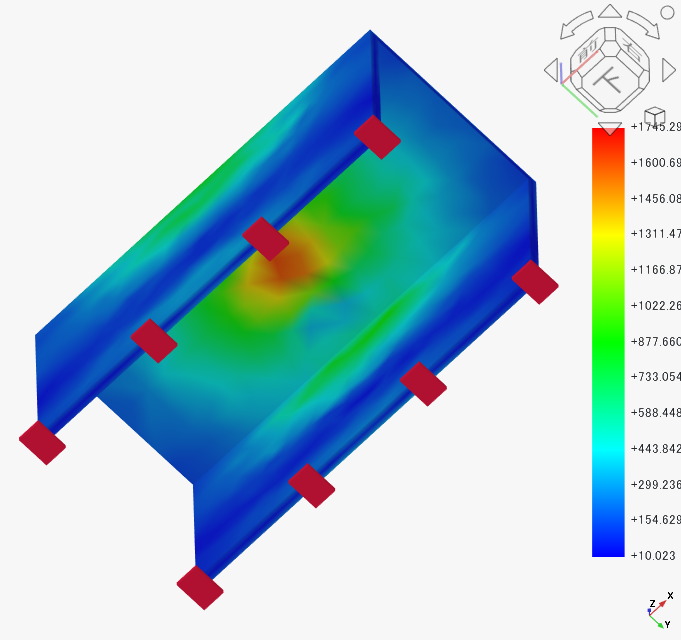
座面上面の中央パッチ周辺に強い応力集中が見られます。
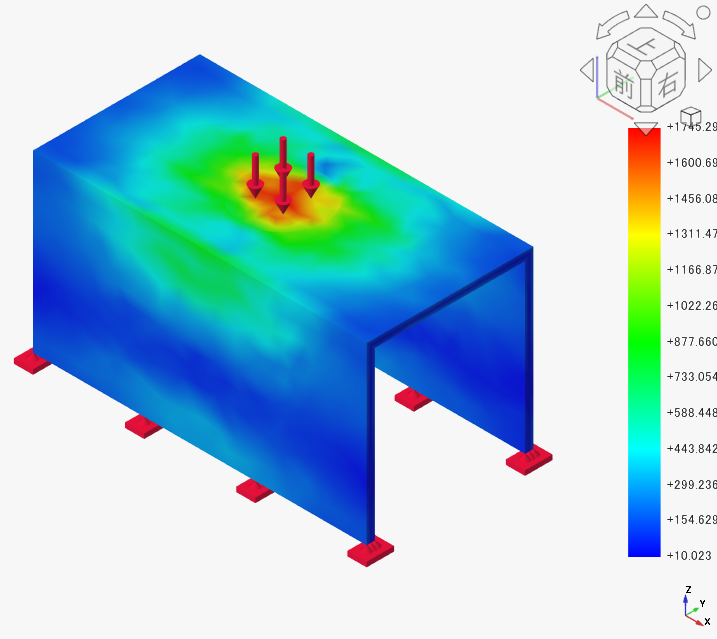
裏面を確認すると、天板の中央部が広範囲にわたって赤〜黄色に変色しています。最大応力値は +1745.29(約 1.75 MPa)を記録しました。天板自体の曲げ変形が大きく、座面単体で全体の荷重を受け止めている状態です。
梁ありモデルの解析結果
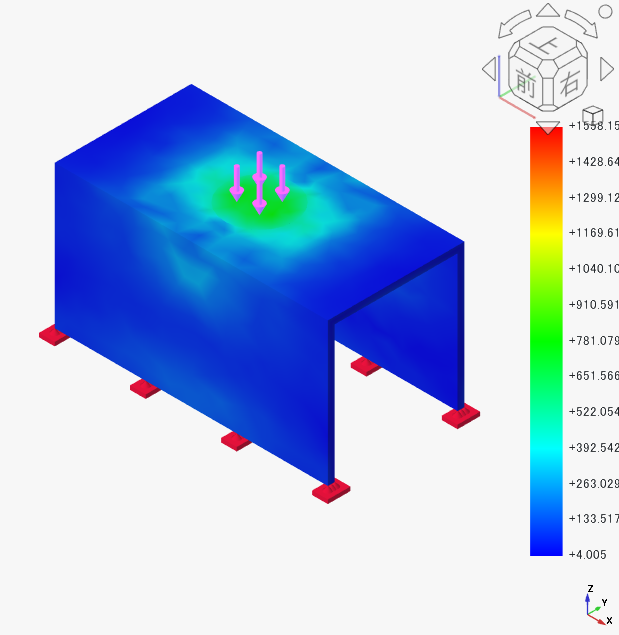
座面裏に角材の梁を配置したモデルでは、上面の応力分布が緩和され、赤〜黄色の領域が減少しています。
裏面を見ると、梁なしで赤くなっていた天板裏面の応力集中が完全に解消され、青〜緑色の安定した領域に収まっています。代わりに、中央に渡した梁の下面中央部が赤く変色しています。
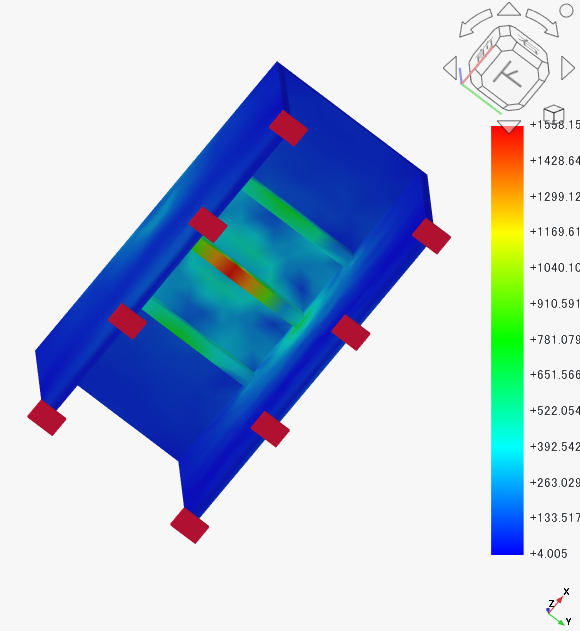
最大応力値は +1558.15(約 1.56 MPa)となり、梁なしと比較して約 200(約11%)の応力低減が確認できました。梁を追加したことで、座面天板にかかるはずだった荷重が梁へと適切に分散されていることが分かります。
一体化ソリッド解析の限界と現実の木工設計
数値上、木材の許容曲げ応力(約 8.0 〜 10.0 MPa)に対して 1.56 MPa は十分に安全圏であり、幅800mmという広めのスパンでも梁を入れれば構造として持ちこたえられそうだという見通しが立ちました。実際の製作寸法(幅720mm × 奥行き460mm)はこれよりも幅が狭くなるため、実物でのたわみや応力はさらに小さく抑えられると考えられます。
しかし、今回のシミュレーションは「部材同士が完全に一体化した単一オブジェクト(削り出しのような構造)」として計算しています。そのため、実際の木工における最も重要な破壊要因が計算に含まれていません。
現実の製作において最も大きな負荷がかかるのは、梁の中央部ではなく「梁を側板に固定している木ネジの接合部」です。
シミュレーションで梁が引き受けた荷重は、実際には梁の両端を通じて側板へ伝達されます。その際、木ネジにはハサミで断ち切られるようなせん断力が集中し、同時に座面のしなりによってネジを引き抜こうとする回転モーメントが加わります。木材自体の破損よりも先に、ネジの緩みや木割れが起きる可能性が高いといえます。
したがって、シミュレーション結果を実際のDIYへ反映する指針は以下の通りとなります。
- 部材(天板・梁)の板厚自体は、120kgfの荷重に対して十分な剛性を持っている。
- 一体化ソリッドの解析通りに過信せず、梁を固定する接合部を重点的に補強する。
- 木ネジは1箇所につき2本以上を並列で打ち込む。
- 側板に数ミリの彫り込み(大入れ)加工を施し、梁を木材の段差に乗せてネジのせん断負荷を逃がす。
- 天板の裏側からも梁に向けてビス留めを行い、天板と梁を一体化させて曲げ剛性を高める。
まとめ
納戸のカラーボックスを再活用するコの字型カバーの強度を、FreeCADとCalculiXで検証しました。0.01mmの微小押し出しで直径200mmの荷重面を定義し、密度やヤング率(8000MPa)を手動設定して1200Nを印加した結果、梁の追加で最大応力が約1.75MPaから約1.56MPaへ低下し、座面の負荷が梁へ分散される挙動を確認できました。単一ソリッドによる解析のため部材自体の肉厚は十分と判明した一方、現実の木工では梁を留めるネジ接合部にせん断力が集中することが想定されます。実寸(幅720mm)での製作では安全率が高まることを見込みつつ、接合部の彫り込みや複数ビス留めを取り入れた設計で実制作へ移行します。