InkscapeでJPGやPNG画像から3Dプリンタ用のSVGデータを作成する方法
3Dプリンタやレーザーカッターなどのデジタル工作機械を活用する際、基準となる輪郭線を示すベクターデータ(SVGやDXFなど)が必要不可欠です。しかし、インターネット上のフリー素材や自身で用意したイラストなど、日常的に入手しやすい画像ファイルの多くは、JPGやPNGといったラスタ形式(ピクセルの集合体)です。これらの画像ファイルは、そのままでは3D CADソフトで立体化するための基礎データとして利用できません。
手持ちの画像をCADで活用するための変換
本記事では、オープンソースのドローソフトである「Inkscape」を使用し、JPGやPNGなどの一般的な画像ファイルを、FreeCADなどの3D CADソフトで読み込み可能なSVG形式に変換する手法を解説します。
画像データの直接立体化不可とスケール不一致の罠
FreeCADなどの3D CADソフトは、読み込んだラスタ画像の境界を自動で認識して押し出し(立体化)する機能を持っていません。また、SVG化に成功したとしても、CADソフトへインポートした後にスケール(寸法)の大幅な変更を行うと、操作が煩雑になり設計上のエラーを誘発しやすいという課題が存在します。CADに取り込んだ時点で、想定した実寸サイズ(例:3Dプリンタの印刷上限である100mmなど)に合致している状態をあらかじめ作らなければなりません。
InkscapeでSVG化手順
上記の課題を解決するため、以下の手順で画像の変換およびサイズ調整を実施します。Inkscape公式サイト( https://inkscape.org/ja/ )よりソフトウェアを導入した上で作業を進めます。
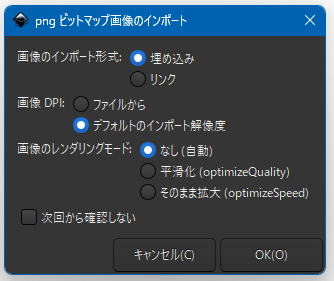
- 画像のインポート:Inkscapeを起動し、「ファイル」から「インポート」を選択して対象のPNGまたはJPG画像をキャンバスに配置します。インポートのオプションはそのままで問題ありません。

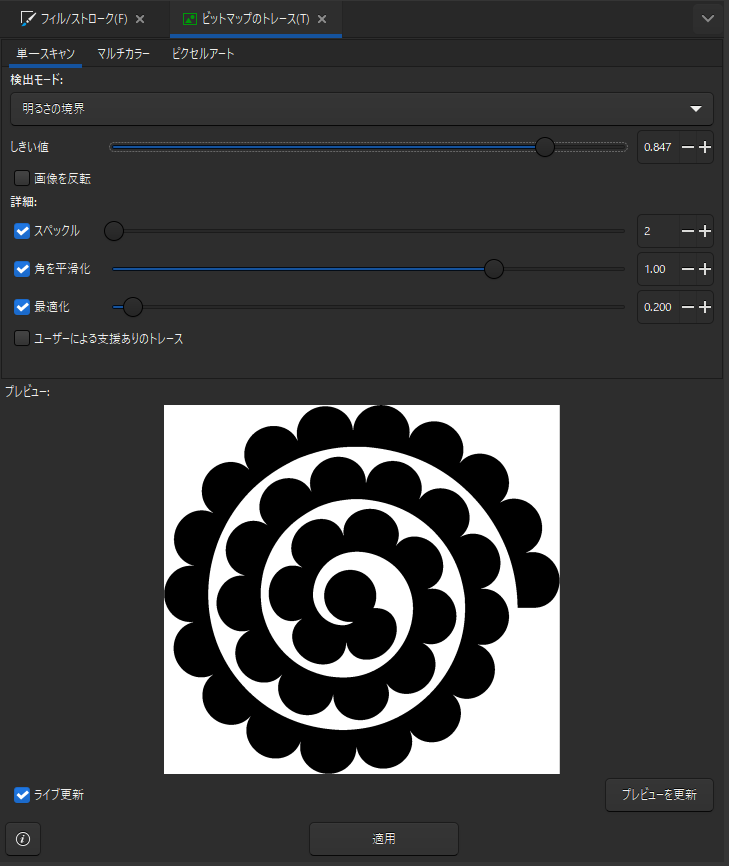
- ビットマップのトレース:画像を選択した状態で、「パス」メニューから「ビットマップをトレース」を開きます。「単一スキャン」内の「明るさの境界」を選択し、しきい値を調整して輪郭が明確に黒く表示される値を探り、「適用」を実行します。

- 元画像の削除:生成されたパス(ベクターデータ)を横にずらし、下敷きになっている元のラスタ画像を選択して削除します。
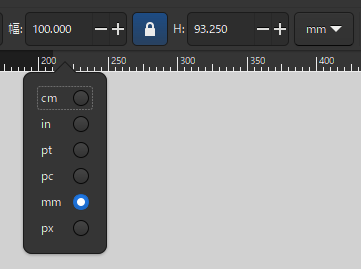
- サイズの実寸調整:保存前にサイズを調整します。画面上部のツールコントロールバーで単位を「mm」に変更し、縦横比を固定する鍵アイコンを有効にします。その後、幅または高さの入力欄に目的の実寸寸法(例:100)を入力します。

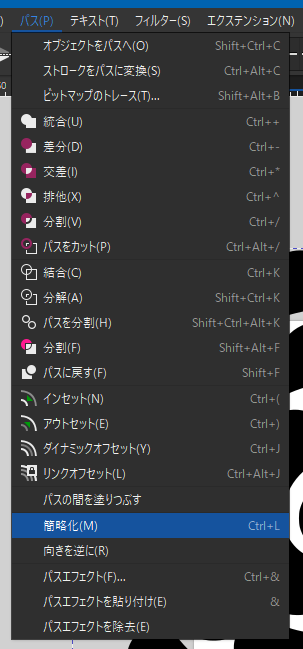
- パスの簡素化:CADソフトでの動作を軽くするため、パスを選択した状態で「パス」メニューの「簡素化」を実行し、形状を損なわない範囲で余分なノードを削減します。※必須ではありません。

- 保存形式の指定:「ファイル」メニューの「名前を付けて保存」から、ファイルの種類を「Inkscape SVG」ではなく「プレーン SVG」に指定して保存します。
CADへのシームレスな連携と正確な寸法維持の実現
この一連の手順を実施することで、画像の輪郭を正確に捉えたベクターデータが生成されました。保存前にInkscape上で実寸サイズへの調整を済ませ、さらにプレーンSVG形式で出力したことにより、FreeCAD等の外部ソフトへインポートした際にも寸法の狂いや読み込みエラーが発生しない、極めて扱いやすい基礎データを得ることが可能になりました。
まとめ
3Dプリンタ等で利用するベクターデータを用意するため、Inkscapeを用いてJPGやPNG画像をSVGへ変換する手法を解説しました。CADは画像を直接立体化できないため、自動トレースによるパス化が必須です。変換直後にInkscape上で実寸サイズへ調整し、プレーンSVGとして保存する手順を確立したことで、CADへの読み込みエラーやスケール不一致を防止し、後工程へスムーズに連携できるクリーンなデータを作成できます。