CMOSクリアでWSLが動かなくなった時の解決策
PCのトラブル対応(パーツ交換や帯電による不具合など)で、マザーボードのボタン電池を抜く「CMOSクリア」を行った後、無事にPCは起動したものの、なぜかWSL(Windows Subsystem for Linux)やDockerが起動しなくなって困ったことはありませんか?
エラーコードを読んでもピンとこないかもしれませんが、原因は非常にシンプルです。
「CMOSクリアによって、BIOSの設定が初期化され、CPUの仮想化機能がオフになってしまったから」
この記事では、AMD(Ryzen)CPUとASRock製マザーボードの環境を例に、BIOSで仮想化機能(SVM Mode)を再び有効化してWSLを復活させる手順を解説します。
原因:CMOSクリアで初期化される「SVM Mode」とは?
WSLや仮想マシンをWindows上で動かすには、CPUの「仮想化技術」が必要です。
AMD製CPU(Ryzenなど)ではこの機能を SVM(Secure Virtual Machine) と呼びますが、マザーボードの工場出荷状態ではデフォルトで「無効(Disabled)」になっていることがほとんどです。
CMOSクリアをしたことで、せっかく以前有効にしていた設定が消えてしまったのが今回の原因です。
解決手順:BIOSでSVM Modeを有効にする
BIOS(UEFI)画面に入って設定を変更しましょう。手順は以下の4ステップです。
- BIOS画面を開く:PC起動時の操作。パソコンの電源を入れた(または再起動した)直後から、画面が映るまでキーボードの Delete キー または F2 キー をトントンと連打します。
- Advanced Mode(詳細モード)に切り替える:画面の切り替え。ASRockの簡易的な「EZ Mode」画面が表示された場合は、キーボードの F7 キー を押して、細かい設定ができる「Advanced Mode」に切り替えます。
- CPU設定から「SVM Mode」を有効にする:最重要ポイント。上のメニューから 「Advanced(詳細)」 タブ ➔ 「CPU Configuration(CPU設定)」 を選択します。一覧の中にある 「SVM Mode」 を探し、設定を Disabled(無効)から Enabled(有効) に変更します。

- 設定を保存して再起動する:設定が終わったら、キーボードの F10 キー を押します。「Save Changes and Exit(設定を保存して終了)」という確認画面が出るので、「Yes」 を選択してPCを通常起動させます。

起動後の確認方法
Windowsが起動したら、正しく仮想化が有効になったか確認してみましょう。
- Ctrl + Shift + Esc を同時に押してタスクマネージャーを開きます。
- 左メニュー(または上のタブ)の 「パフォーマンス」 ➔ 「CPU」 を選択します。
- 画面右下の詳細情報の中にある 「仮想化: 有効」 になっていれば成功です!
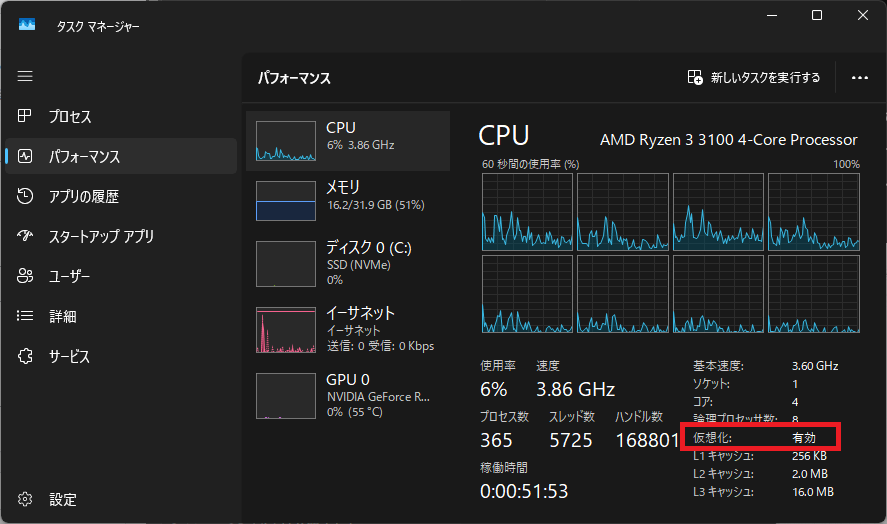
この状態になっていれば、WSLやDockerも問題なくいつも通り起動するようになります。
まとめ
「PCのパーツ交換や修理をした後にWSLが動かなくなった」という時は、焦ってWSLを再インストールする前に、まずこのBIOSの仮想化設定(SVM Mode)を疑ってみてください。