FreeCADでSVGデータから3Dプリンタ用の型紙をモデリングする方法
前回の記事では、手持ちのJPGやPNGといったラスタ画像から、境界線がクリアなプレーンSVGデータを作成する手順を解説しました。抽出したベクターデータは、画面上で拡大縮小しても劣化しない優れた特性を持っていますが、これを実際の工作に活かすためには物理的な道具へと変換する必要があります。特に布や革、厚紙などを特定の形状に切り抜くハンドメイド作業において、正確な外形を持つ「型紙(治具)」の存在は、作品の完成度と作業効率を左右する極めて重要な要素となります。
3Dプリンタで作る高精度な切り出し治具の役割
本工程の目的は、入手または作成した2DのSVGデータを3D CADソフトに読み込ませ、3Dプリンタで出力可能な立体データへと変換する確実なワークフローを確立することです。一般的な3Dプリンタの活用法は複雑な立体物の造形ですが、あえて「正確な平面形状に一定の厚みを持たせたプレート」を出力することで、ハサミやカッター、チャコペンがブレずに追従できる強固な切り出しガイドとして定義します。これにより、手作業での型紙制作で発生しがちな寸法の歪みや、紙製型紙の摩耗による形状の変化を完全に排除します。
2Dから3Dへ変換する際のエラーと一筆書きの重要性
2Dのベクターデータを3D CADへ取り込んで立体化(押し出し)する際、多くのユーザーが「インポートはできたが、厚みをつけるコマンドがエラーになる」という問題に直面します。この最大の課題は、SVGデータの内部構造にあります。3D CADソフトが平面を「面(Face)」として認識し、厚みを与える計算を行うためには、パスが完全に閉じている(始点と終点が一致している一筆書きの状態である)ことが絶対条件です。線が途中で途切れていたり、内部で意図しない交差が発生していたりすると、CADは内側と外側の区別ができず、立体化の処理を拒否してしまいます。
FreeCAD 1.1を使用したSVGのインポートと立体化手順
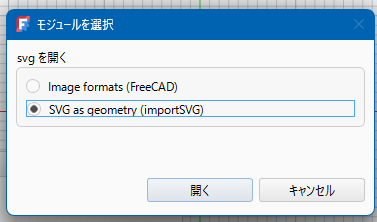
本手順はFreeCADのバージョン1.1環境を想定しています。まずFreeCADを起動して新しいプロジェクトを作成し、メニューの「ファイル」から「インポート」を選択します。ファイル形式の選択肢では必ず「SVG as geometry (Draft)」を指定してください。これにより、SVGの線データが幾何学的な構造として正しく配置されます。
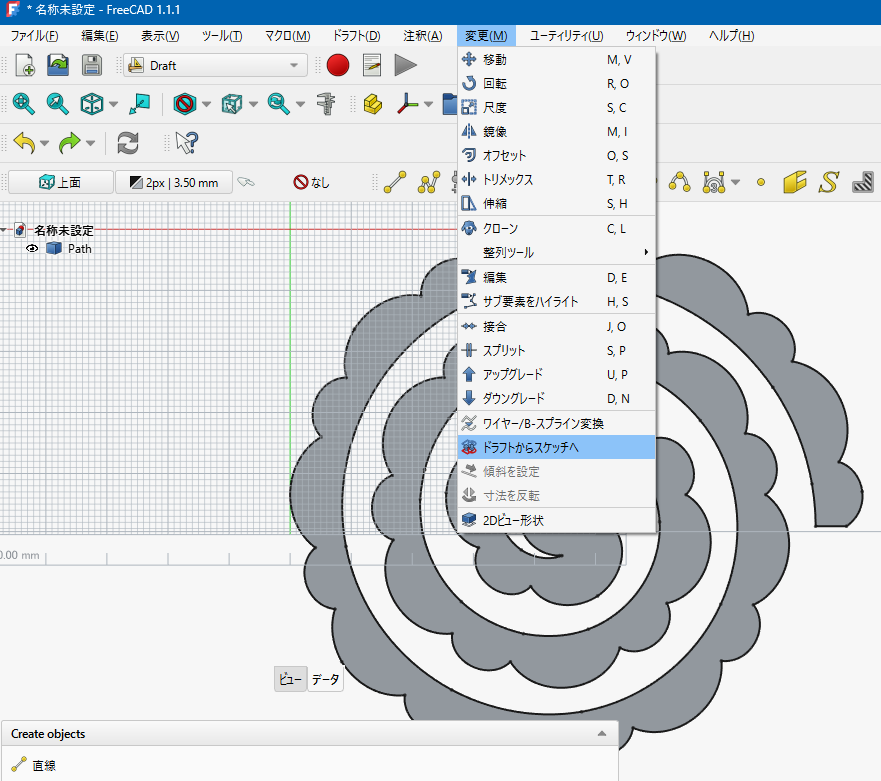
インポート成功後、画面左側のコンボビューに表示されたオブジェクトを選択します。初期状態のデータ構造のままではエラーを起こしやすいため、ワークベンチを「Draft」に切り替え、メニューの「変更」から「ドラフトからスケッチへ」を実行します。これによってデータがSketcherワークベンチで扱える形式に変換され、データの破損リスクが大幅に低減します。元のオブジェクトは削除して構いません。
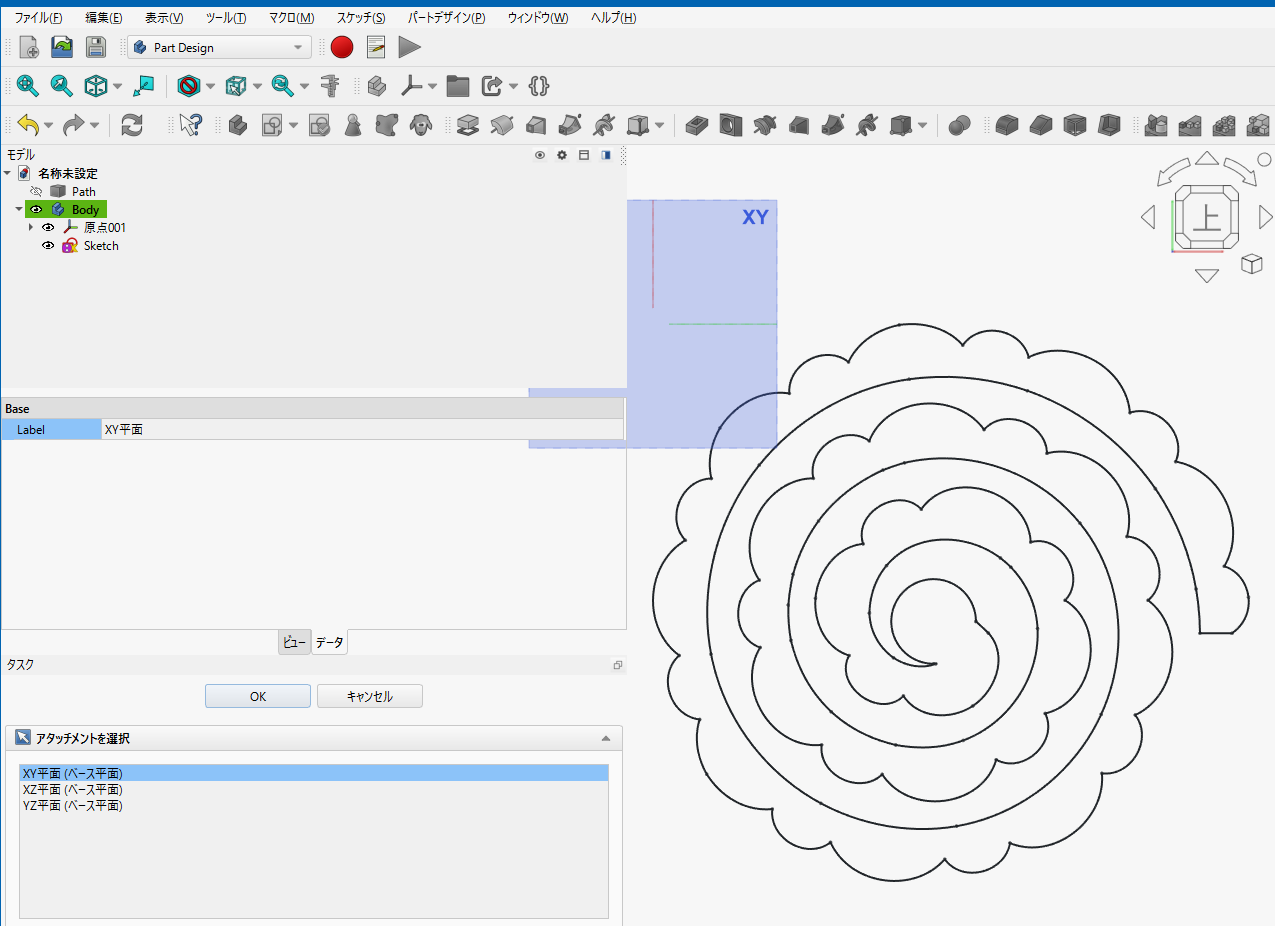
次に、立体化の準備としてワークベンチを「PartDesign」に切り替えます。ツールバーから「アクティブなボディを作成」をクリックして「Body」を生成し、先ほど変換したスケッチをツリー上でドラッグ&ドロップしてボディ内へ移動(登録)させます。
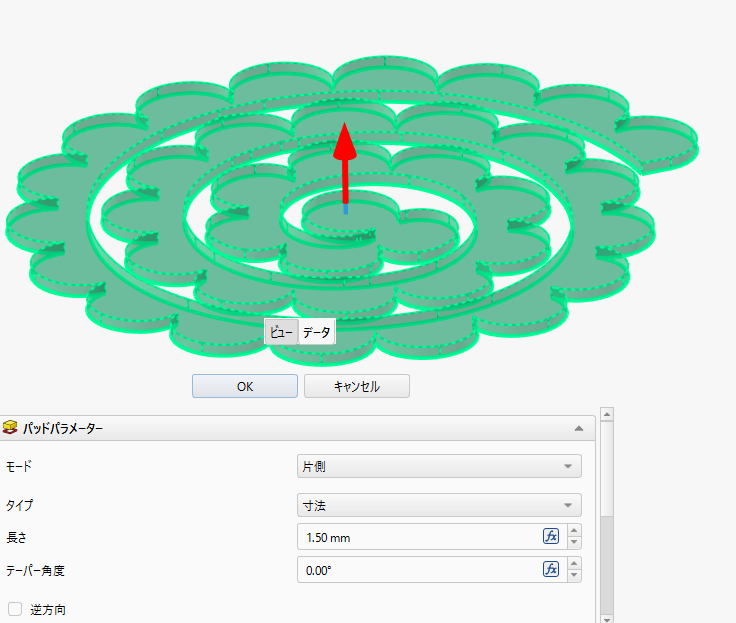
ボディ内に登録されたスケッチを選択した状態で、ツールバーの「押し出し(Pad)」アイコンをクリックします。ダイアログが表示されたら、タイプを「寸法指定」とし、長さに目標値である「2.00 mm」を入力して「OK」をクリックします。SVGパスが一筆書きで正しく閉じられていれば、エラーなく2mmの厚みを持った樹脂プレートが画面上に形成されます。
最後に、完成したオブジェクトを選択した状態でメニューの「ファイル」から「エクスポート」を選択し、ファイルの種類を「Mesh formats (*.stl *.ast)」に指定して保存します。
3Dプリンタでの出力と実用性の検証
書き出したSTLファイルをスライサーソフトに読み込ませ、3Dプリンタで出力します。完成した2mm厚の樹脂製型紙は、ハサミの刃やペンの圧力に対して一切変形しない高い剛性を備えています。
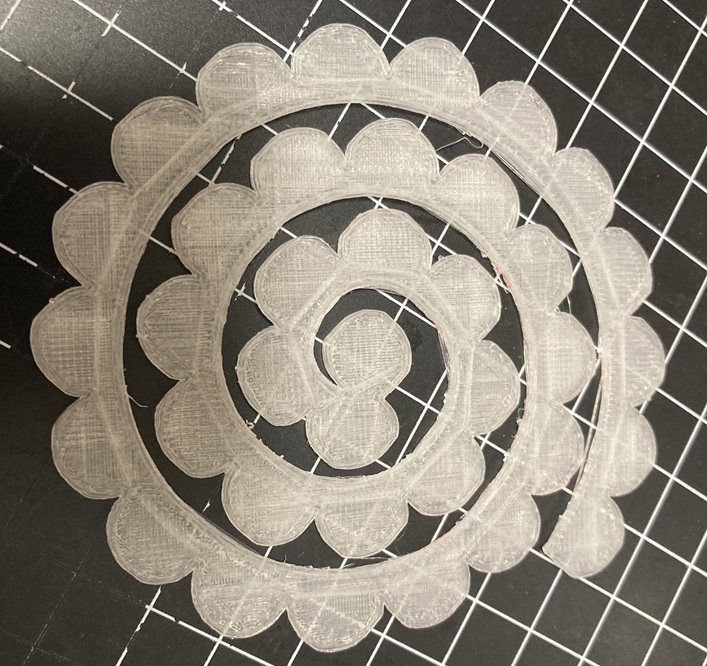
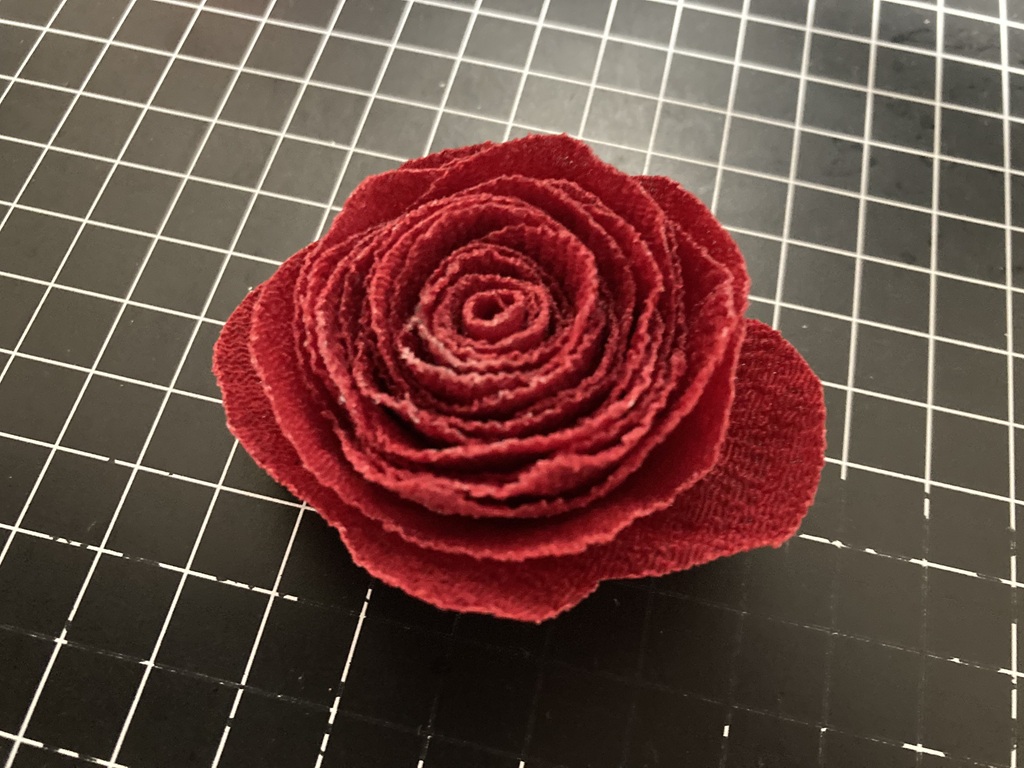
洗濯のりで硬化させた布の上にこの型枠を置き、チャコペンで外形をなぞることで、以前の手作業に比べて格段に高い精度とスピードで造花パーツを量産できるようになりました。
 https://amzn.to/4vUz5rn
まとめ
本稿ではFreeCAD 1.1を使用し、SVGデータから3Dプリンタ用型紙をモデリングする手順を解説しました。正確な樹脂製治具の作成を目的とし、チャコペンが沿いやすい2mm厚の型枠データ完成を目標としました。インポート時に発生しやすい「面として認識されない」課題に対し、一筆書きパスの徹底と、Draftワークベンチからスケッチへの変換、さらにPartDesignでのボディ登録を経て押し出す解決策を提示しました。結果としてエラーのないクリーンなSTLデータの出力に成功し、工作精度と作業効率の向上を実現しました。