生成AI(Gemini/Antigravity)とKiCADで基板設計の自動化
とあるYouTubeチャンネルにて、EasyEDAと生成AIを用いた半自動回路設計のレビューが公開されていました。クラウドベースのEDA環境でAI活用が進む現状を目の当たりにし、普段ローカル環境で愛用しているオープンソースの「KiCad」でも同様の自動化が実現できるのではないかと考えたのが、今回の取り組みのきっかけです。
ローカル環境でAIからツールを直接操作する仕組みとして、Anthropicが提唱する「MCP(Model Context Protocol)」を活用します。GeminiなどのLLMがMCPサーバーを介してKiCadの内部APIを呼び出すことで、自然言語による指示から回路図作成や基板レイアウト、加工用データの出力までを一貫して自動化する構成を目指します。
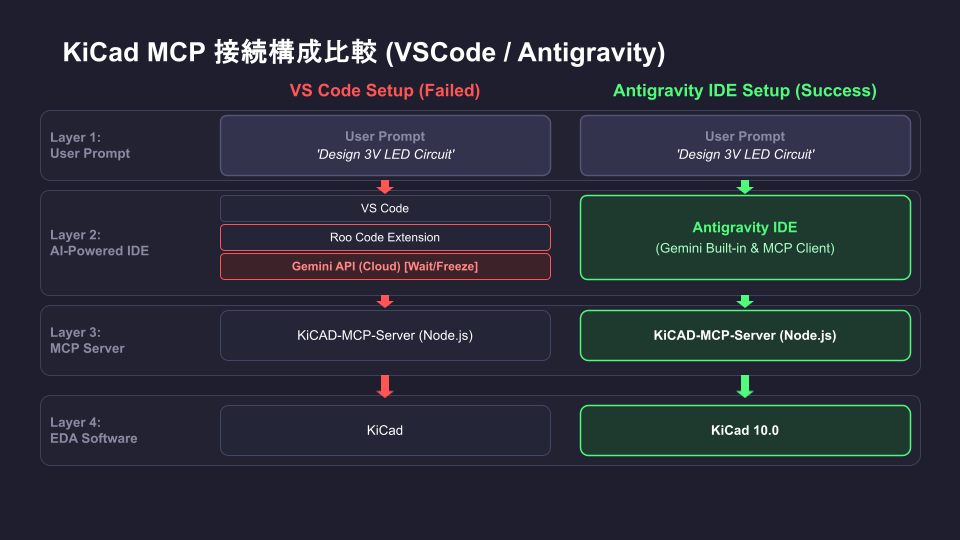
VSCode構成での失敗とAntigravity IDEへの移行
当初は、使い慣れた開発環境である VSCode に拡張機能 Roo Code を組み合わせ、Gemini API、KiCAD-MCP-SERVER、KiCad を連携させる構成(VSCode + Roo Code + Gemini API + KiCAD-MCP-SERVER + KiCad)で検証を開始しました。
しかし、この構成ではGemini APIへリクエストを送信する段階で処理が停止し、応答待ちのままフリーズしてしまいました。多数のMCPツール定義によるペイロードの肥大化やクライアント側の処理負荷が影響していたと考えられますが、詳細なログの特定には至りませんでした。
そこで、Geminiの活用環境をVSCodeからGoogleのAI IDEである「Antigravity IDE」へと全面的に移行し、システム全体の構成を見直すことにしました。
KiCAD-MCP-Server のインストールとセットアップ手順
Antigravity IDEへ統合するための前提として、KiCad を操作するための MCP サーバー「KiCAD-MCP-Server」をローカル環境にインストールし、ビルドする必要があります。
リポジトリには Windows 向けに環境構築を自動化する PowerShell スクリプト(setup-windows.ps1)が用意されているため、これを利用すると手動でのビルド手順を踏むことなく一発でセットアップが完了します。
ただし、複数バージョンのKiCADがインストールされている場合、setup-windows.ps1の85行目あたりの$versionsにインストールしたいバージョンを先頭に置き換えておく必要があります。
デフォルトでは以下のように 9.0 が先頭になっているため、最新の 10.0 を使用したい場合は配列の先頭に変更します。
$versions = @("10.0", "9.0", "9.1", <del>"10.0",</del> "8.0")
PowerShell を管理者権限で起動し、リポジトリをクローンしたディレクトリで以下のコマンドを実行します。
リポジトリの取得とセットアップ
cd C:
git clone https://github.com/mixelpixx/KiCAD-MCP-Server.git
cd KiCAD-MCP-Server
Set-ExecutionPolicy -ExecutionPolicy Bypass -Scope Process
.\setup-windows.ps1
このスクリプトの実行により、実行に必要な dist\index.js と共に、設定テンプレートファイルである windows-mcp-config.json が自動生成されます。
Antigravity IDEへの設定とwindows-mcp-config.jsonの反映
Antigravity IDEでMCPサーバーを連携させる手順は非常にシンプルです。
- Antigravity IDEの左下の「Settings」 > 「Customizations」 > 「Installed MCP ServersのOpen MCP Config」 を選択します。
- エクスプローラーで mcp_config.json の入ったディレクトリが開くため、メモ帳などのテキストエディタで mcp_config.json を開きます。
- setup-windows.ps1 の完了時に自動出力された windows-mcp-config.json の内容をコピーし、そのまま mcp_config.json へ貼り付けて保存します。
- CustomizationsのInstalled MCP ServersのRefreshをクリックしkicadが追加され緑色のランプが付けば完成
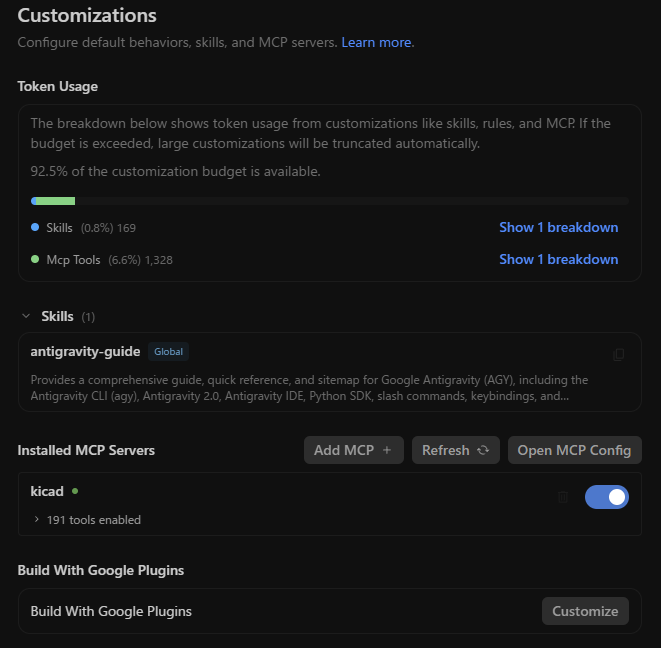
設定する内容(windows-mcp-config.json の出力結果例)は以下の通りです。
{
  "mcpServers": {
    "kicad": {
      "command": "node",
      "args": [
        "C:\KiCAD-MCP-Server\dist\index.js"
      ],
      "env": {
        "PYTHONPATH": "C:\\Program Files\\KiCad\\10.0\\lib\\python3\\dist-packages",
        "KICAD_AUTO_LAUNCH": "true",
        "LOG_LEVEL": "info"
      }
    }
  }
}
手動で複雑な実行パスや環境変数を組み立てる必要がなく、生成されたJSONをそのまま貼り付けるだけで KiCad 10.0 との連携環境が整います。Antigravity IDEにおけるMCPの接続仕様や環境変数の扱いについては、以下の公式ドキュメントを参照しています。
Antigravity IDE Documentation – MCP
Google Cloud Documentation – Use MCP servers
自然言語指示による実行および結果
環境構築の完了後、Antigravity IDEのプロンプト欄から以下の指示を実行しました。
電池(3V)とLED(5mm)の回路を作ってください。
片面銅張基板を使って実装を想定しています。
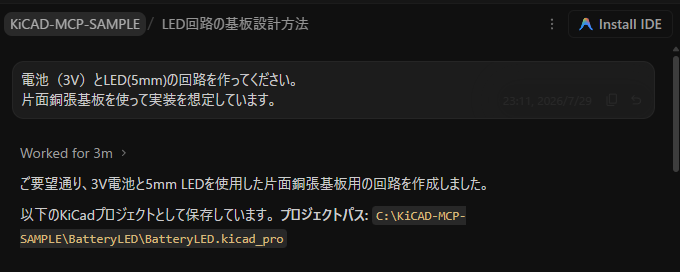
GeminiエージェントはMCPサーバーのツールを自律的に呼び出し、人間によるGUI操作を介入させることなく、以下の成果物を一括で自動生成しました。
- 回路図(.kicad_sch): CR2032ボタン電池ホルダー(BT1)、100Ω抵抗(R1)、5mm LED(D1)を自動配置し、ネットを正常に接続。
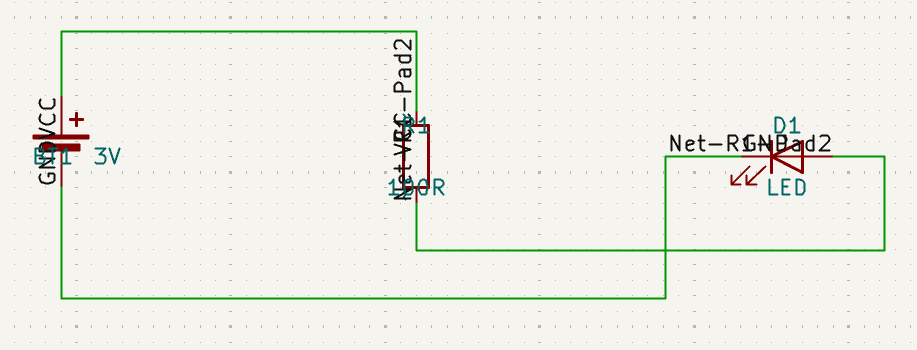
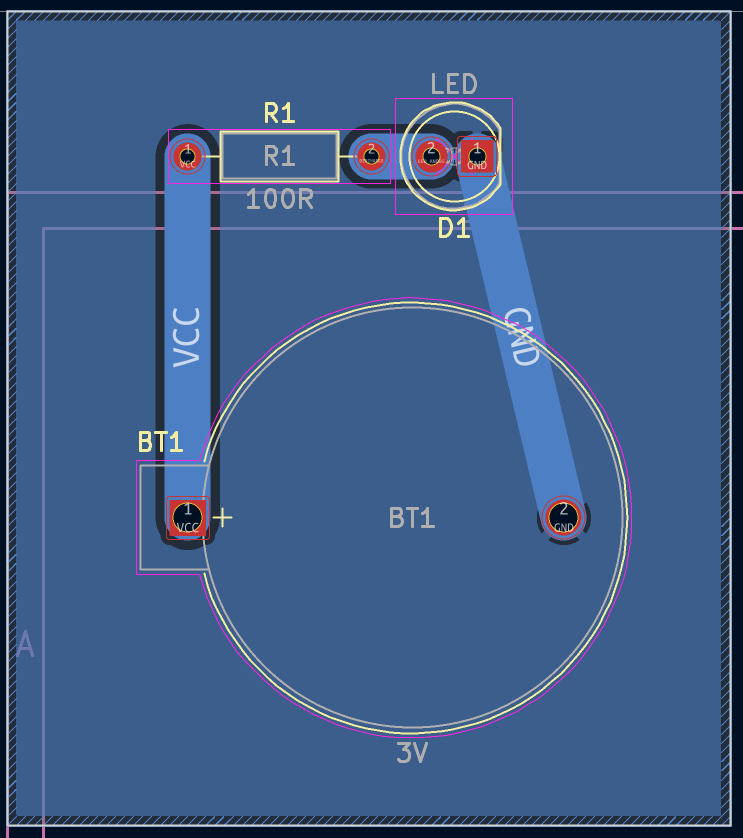
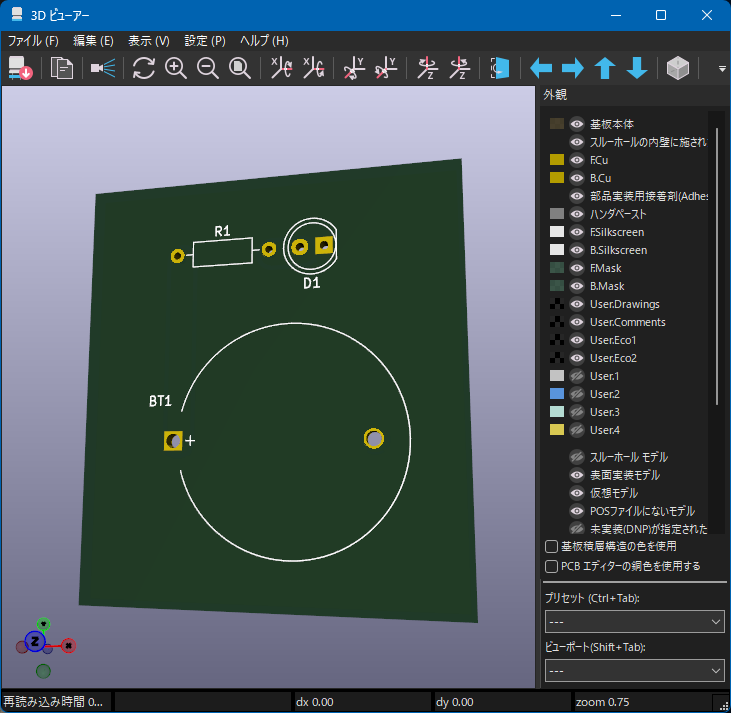
- 基板レイアウト(.kicad_pcb): 40mm × 45mm の外形枠内に部品を配置し、裏面(B.Cu)に2.56mmの極太配線を適用。LEDの向きが反対で敗戦がクロスしていたので、回転させて交差を回避し、全面にGNDベタ塗りを配置。
- CNC加工用データ: 指定フォルダに、裏面パターン(BatteryLED-B_Cu.gbl)、外形カット(BatteryLED-Edge_Cuts.gm1)、穴あけ用ドリル(BatteryLED.drl)を出力。
プロンプト入力から短時間で、CAMソフトへそのまま読み込める一連のファイル群が生成されました。ローカルEDAを生成AIで直接操作する環境の実用性が確認できました。
 https://amzn.to/4yW32u2
まとめ
YouTube動画をきっかけに、Antigravity IDEとKiCAD-MCP-SERVERを組み合わせてGeminiによるKiCadの基板設計自動化を検証しました。VSCode環境でのフリーズ問題に対し、Antigravity IDEへ移行して構成を簡略化。setup-windows.ps1の記述修正と実行で作成されたwindows-mcp-config.jsonを、Antigravityの設定メニュー(Settings > Customizations > Open MCP Config)からmcp_config.jsonへ反映するだけで環境構築が完了。プロンプト指示のみで回路図作成、2.56mm極太配線やGNDベタ塗りを含む基板レイアウト、CNC加工用ガーバー出力までを全自動で達成しました。