XUnity.AutoTranslator(ReiPatcher)によるUnityゲームの日本語化手順
PCゲーム市場には意欲的な海外インディータイトルが数多く存在しますが、公式に日本語ローカライズが行われていない作品も少なくありません。今回対象とする『Airship: Kingdoms Adrift』のように、交易や船体のカスタマイズ、複雑な航海システムが絡み合うシミュレーションゲームでは、言語の非対応がプレイの没入感を大きく損なう要因となります。有志による日本語化MODが提供されていないタイトルを快適にプレイするためには、ゲーム画面に描画されるテキストをリアルタイムに機械翻訳する環境が必要になります。
外部ツールによるリアルタイム機械翻訳の導入とパッチ版と常駐版の違い
そこで活用できるのが、Unity製ゲームの描画テキストをメモリ上でフックして自動翻訳を行うツール「XUnity.AutoTranslator」です。このツールには主に2つの導入形態が存在します。
- 常駐版(MODローダー型): BepInExやMelonLoaderといったMOD管理フレームワークをゲームに常駐させ、その上でプラグインとして動作させる方式です。複数のMODを併用する環境には適していますが、前提ツールの導入や初期設定の手間が増加します。
- パッチ版(ReiPatcher型): ゲームの実行バイナリ自体に直接パッチを当てて翻訳機能を組み込む方式です。追加の常駐ソフトが一切不要であり、スタンドアロンでシンプルに完結します。
今回は「自動翻訳機能だけを手軽に追加したい」という目的であったため、余計な常駐ソフトを増やさず、最小限の手順で導入できるパッチ版(ReiPatcher)を選定しました。
Epic Games Launcherでの動作と表示遅延の検証ポイント
今回はEpic Games版の『Airship: Kingdoms Adrift』を対象としました。導入にあたって確認すべきポイントは2点ありました。
- Epic Games Launcherからゲームを開始した際にも、パッチが外れることなく自動翻訳が正常に機能するかどうか
- リアルタイム機械翻訳に伴う表示のタイムラグやフォントの適用状態です。API通信による遅延がプレイフィールにどの程度影響を与えるか
ReiPatcherの導入手順とConfig.iniの編集
導入手順は、ファイルの配置、パッチの適用、設定ファイルの書き換えという流れで進めます。
必要ファイルの配置とパッチ適用
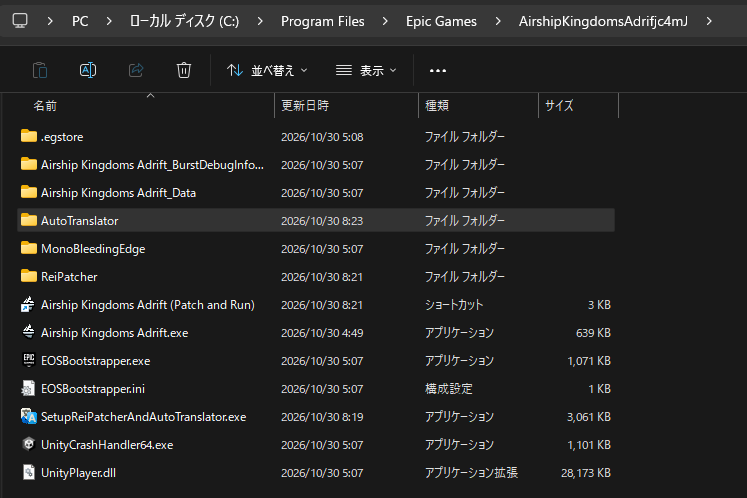
GitHubの配布ページから XUnity.AutoTranslator-ReiPatcher のZIPファイルを取得します。
ZIPファイルを解凍し、中身をゲームの実行ファイル(.exe)が存在するフォルダへそのままコピーします。
配置後、フォルダ内にある SetupReiPatcherAndAutoTranslator.exe を実行します。コマンドプロンプト画面が開き、ゲームファイルへのパッチ処理が自動で行われます。完了するとパッチ適用済みのショートカットが生成されるため、一度そのショートカットからゲームを起動し、設定フォルダと初期ファイルが生成されたことを確認してゲームを終了します。
Config.iniの設定
ゲームフォルダ内に生成された AutoTranslator/Config.ini をテキストエディタで開き、翻訳エンジンと言語、フォントを指定します。
[Service]
Endpoint=GoogleTranslateV2

[General]
Language=ja
FromLanguage=en

[Font]
OverrideFontTextMeshPro=Meiryo
FallbackFontTextMeshPro=Meiryo
OverrideFont=Meiryo
FallbackFont=Meiryo

[Behaviour]
MaxCharactersPerTranslation=2500
EnableAsync=True
- Endpoint: APIキーの登録作業が不要で、手軽に利用できる GoogleTranslateV2 を指定しました。
- Language / FromLanguage: 翻訳元を英語(en)、翻訳先を日本語(ja)に設定します。
- Font: 表示フォントにはWindows標準の Meiryo(メイリオ)を指定しました。
- MaxCharactersPerTranslation: 長文テキストの途切れを防ぐため、1リクエストあたりの文字数上限を緩和しています。
- EnableAsync: True に設定することで翻訳通信をバックグラウンドで非同期処理させ、通信中の描画カクつき(スタッター)を抑制します。
プレイ中に役立つショートカットキー(ホットキー)
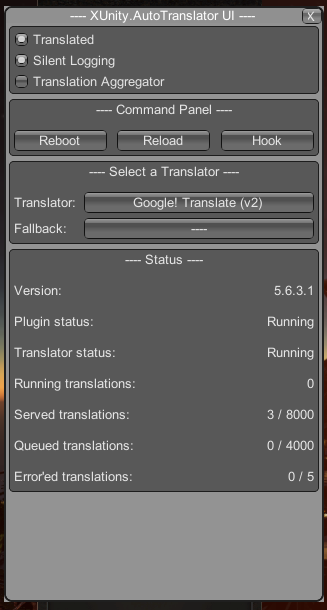
XUnity.AutoTranslatorには、ゲーム中にキーボード操作で翻訳の挙動を制御できるショートカットキーが組み込まれています。特に以下の3つはプレイ中に頻繁に利用します。
- Alt + T: 翻訳テキストと原文(英語)の即時切り替え。機械翻訳の文意が掴みにくい場合に、原文をワンタッチで確認できます。
- Alt + 0: AutoTranslatorのGUIメニュー画面の表示・非表示。翻訳機の選択や状態の確認が可能です。

- Alt + R: 翻訳キャッシュファイルの再読み込み。ゲームを起動したまま、外部エディタで修正した訳文を即座にゲーム内へ反映させることができます。
実機での動作確認と表示ラグの仕様
設定完了後、Epic Games Launcherからゲームを起動して動作を確認しました。
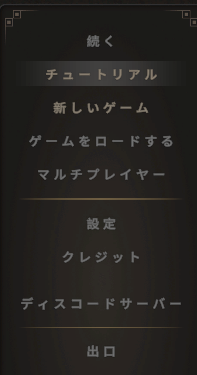
専用のショートカットを経由せず、Epic Games Launcherからゲームを開始するだけで自動翻訳が正常に機能しました。フォントをMeiryoに指定したことで文字化けも一切起きず、視認性の高い日本語でUIが表示されます。
初めて表示されるテキストについては、画面に英語が表示されてから1〜2秒ほど遅れて日本語に切り替わる挙動になります。これはバックグラウンドでGoogle翻訳への通信処理を行っているためです。一度翻訳されたテキストは、ローカルフォルダ内のキャッシュファイル(AutoTranslator/Translation/ja/Text/_AutoGeneratedTranslations.txt)に自動で蓄積されます。2回目以降に同じテキストが表示される際は通信が発生しないため、遅延なく即座に日本語で描画されます。
また、専門用語やキャラクター名などで不自然な訳文がある場合は、上記のテキストファイルを直接編集し、ゲーム画面で Alt + R を押すことで、ゲームを再起動することなく修正した訳文を即座に反映させることができます。さらに、意味が通りにくい文章に出くわした際も、Alt + T を押すだけで瞬時に原文の英語表示へ戻して確認できるため、プレイ進行のストレスを最小限に抑えることができました。
まとめ
公式日本語非対応の『Airship: Kingdoms Adrift』に対し、MOD管理ソフトを常駐させないReiPatcher版XUnity.AutoTranslatorを適用して日本語化を行いました。フォントにはWindows標準のMeiryo、翻訳エンジンにはGoogleTranslateV2を指定しています。検証の結果、Epic Games Launcherから起動するだけで正常に翻訳が機能することを確認しました。初めて表示されるテキストには通信待ちの表示ラグが発生しますが、ローカルキャッシュが蓄積される2回目以降は即座に日本語で描画され、快適にプレイできる環境が整いました。
※本記事で使用している『Airship: Kingdoms Adrift』のゲーム内画像の著作権は、Revolution Industry および Freedom Games に帰属します。
※掲載している日本語表示画面は、外部ツール(XUnity.AutoTranslator)による非公式な機械翻訳を適用した動作検証目的の引用です。